Bagi Sobat Yang Bingung Cara Download Silahkan Klik DISINI
Showing posts with label Troubleshooting. Show all posts

Cara Mengatasi Windows 8 Yang Black Screen Setelah Install Program


Artikel ini ditulis berdasarkan pengalaman. Berawal dari keinginan untuk menggunakan operating system (OS) windows 8 pada komputer lughot yang sebelumnya masih menggunakan OS windows seven. Waktu menginstall windows 8 masalah belum terjadi. Komputer bisa login dengan normal. Akan tetapi ketika menginstall program dan komputer butuh restart, komputer tidak mau masuk windows lagi alias black screen. Ketika mencoba bertanya pada teman-teman lughot yang menggunakan windows 8, ternyata masalah ini belum pernah ada yang mengalaminya. Atau mungkin masih sedikit teman lughot yang menggunakan jadi belum ada yang tahu. Terpaksa lughot harus mencari sendiri di internet. Setelah browsing kesana kemari dan akhirnya ketemu solusinya. Tips untuk mengatasi windows 8 yang black screen akhirnya lughot posting disini. Jika sobat tertarik dengan artikel ini, silahkan simak baik-baik.
   
Langkah-langkah penyelesaiannya sebagai berikut :
1. Pastikan sobat bisa masuk ke task manager
Caranya dengan menekan "ctrl + alt + del" secara bersamaan, nanti akan muncul gambar seperti dibawah ini:
lalu pilih task manager

2. setelah muncul jendela task manager, pilih "file" terus "run new task" ketikkan "cmd"

3. setelah muncul jendela cmd ketikkan “rstrui
Setelah di ketik akan keluar jendela "system restore".

4. kalo sudah keluar jendela system restore klik di “scan for affected programs” nanti akan muncul jendela tentang detail program-program yang telah sobat install .

5. Lihat sobat terakhir mennginstall apa, setelah itu close jendela detail.

6. klik next sampai ada notifikasi restart.

7. tunggu sampai selesai. Mungkin ini akan memakan waktu yang agak lama.

8. Setelah selesai, dan selamat akhirnya sobat dapat mengakses menu secara normal kembali.

Demikian artikel ini semoga bermanfaat. 
READ MORE - Cara Mengatasi Windows 8 Yang Black Screen Setelah Install Program

Cara Menghapus Instalasi Ganda / Dobel Saat Booting (Windows XP)

Masalah ini terbilang sering kita jumpai,  ketika muncul sebuah masalah di Windows XP (baik terkena virus atau kegagalan sistem), kita dengan mudahnya berpikir “Instal ulang aja”. Yap, cara praktis untuk menyelesaikan masalah di Windows adalah instal ulang. Sebelum instalasi, Windows melakukan pengecekan sistem operasi yang telah terinstal. Masalah akan muncul bila kita salah  memilih partisi yang akan digunakan untuk instalasi. Akibatnya akan ada dua, tiga bahkan empat  buah Windows XP di dalam satu PC!. Tandanya adalah muncul pilihan untuk memilih sistem operasi yang digunakan ketika pertama kali booting.

Kasus yang sering kita temukan adalah adanya 2 OS Windows boot log on yang tidak sengaja ter-install akibat instalasi windows yang tidak sempurna. Seperti gambar ini contohnya :
Pada saat booting, windows memberikan 2 pilihan OS untuk log on windows. Terlihat pada pilihan kedua OS masih dalam bentuk SETUP, ini berarti installasi windows yang pertama tidak sempurna dan tidak di hapus sebelum melakukan instalasi windows yang kedua.

Ada cara untuk menghilangkan salah satu OS yang tidak diinginkan tersebut sehingga setiap kali log on windows kita tidak perlu melakukan pemilihan OS untuk log on.

Untuk menghilangkannya tidak bisa cuma dengan menghapus direktori WINDOWS. So? Pertama kali kita harus masuk ke instalasi yang benar. Setelah itu cari file boot.ini yang terletak di DRIVE C:. Isinya akan terlihat seperti di bawah ini:
Gambar. File boot.ini
Sebelum mengubah file boot.ini, sebaiknya anda mem-backup dahulu file tersebut. Bila terjadi kesalahan, anda hanya perlu mengganti file boot.ini yang salah dengan file backup boot.ini. Hapus salah satu baris di bawah [operating systems]. Baris yang dihapus merupakan instalasi windows xp yang ingin dihapus. Perhatikan bagian default. Bagian ini harus mengacu pada instalasi yang ingin dipertahankan. Simpan perubahan yang sudah dilakukan.
Restart komputer anda. Bila proses booting lancar (tanpa ada pilihan dua sistem operasi), anda dapat menghapus file instalasi windows yang sudah tidak diperlukan.

atau....

Untuk menghilangkan salah satu boot os dapat dilakukan dengan meng-edit file boot.ini. Caranya :

klik Start --> Run --> ketikkan : c:/boot.ini -->> ok atau Enter
maka akan terbuka file boot.ini dalam bentuk notepad :

[boot loader]
timeout=30
default=multi(0)disk(0)rdisk(0)partition(1)\WINDOWS
[operating systems]
multi(0)disk(0)rdisk(0)partition(1)\WINDOWS="Windows XP Professional" /fastdetect
multi(0)disk(0)rdisk(0)partition(2)\WINDOWS="Windows XP Professional" /fastdetect

delete salah satu dari dua OS yang ter-list di file boot.ini (menurut pengalaman kasus yang sering ada, OS yang bermasalah selalu installasi OS yang pertama bukan yang terkahir, maka yang harus di delete adalah list no 2). Setelah di delete save kembali file boot.ini (simpan saja dengan pilihan save dan bukan save as).

Restart kembali pc dan tidak ada lagi menu option untuk pilihan boot saat log on windows. Mudah-mudahan bermanfaat.
PERHATIAN:
Lughot tidak bertanggung jawab atas segala kerusakan dan kerugian dalam bentuk apapun yang mungkin terjadi. Do it at your own risk!!! Percobaan di atas memang telah benar dilakukan oleh penulis di Laptop Axioo M54SR dan berhasil. Untuk menghindari hal yang tidak diinginkan sebaiknya anda backup dulu system anda


READ MORE - Cara Menghapus Instalasi Ganda / Dobel Saat Booting (Windows XP)

Penyebab Umum Munculnya Pesan 'Windows - Delayed Write Failed' Errors

Mungkin sobat pernah mengalami hal ketika nancepin Flashdisk atau Hardisk External muncul tulisan 'Windows - Delayed Write Failed' seperti pada gambar diatas. Kalau pernah mungkin dibawah ini beberapa alasannya :
Windows menggunakan cache utk meningkatkan performa sistem dan menerapkannya ketika sistem sedang "idle", istilah utk operasi sistem seperti ini disebut dgn "delayed writing".
Kamu bisa mengetahui apakah fitur caching telah diterapkan pada disk drive atau blm dengan meng-klik kanan ikon "DiskDrive" pada subtree "Device Manager" dan pilih tab "Policies". Disana tertera opsi "Optimize for quick removal" (semua ditulis ke dalam drive secara langsung ; caching fitur OFF) dan "Optimize for performance" (penulisan melalui cache ; caching fitur ON).
Pada Windows XP, sistem terkadang memunculkan pesan "Delayed Write Failed", yang berarti terdapat masalah pada sistem delayed-write. Hal ini tidak selalu merupakan masalah yang fatal, tapi juga jgn dianggap sbg masalah yg enteng.


Penyebab umum munculnya pesan 'Delayed Write Failed' pada Windows :
1. Problem pada "Device Driver", terutama pada SCSI atau RAID.
Beberapa RAID driver sering masih blm kompatibel dengan Winsows XP SP2. Kebanyakan manufaktur sudah mengeluarkan driver terbaru mereka utk mengatasi masalah ini, jadi sebaiknya cek utk memastikan bahwa disk driver kamu sudah up-to-date atau blm.


2. Permasalahan pada kabel.
Kesalahan atau kerusakan pada kabel (terutama pada eksternal USB atau Firewire) dapat mengakibatkan timbulnya pesan error ini. Bisa karena kabel terlalu panjang, atau sumber daya yang tidak memenuhi/mendukung. Kemungkinan lainnya jika kamu memiliki UDMA drive yang membutuhkan kabel 80-pin, namun kamu hanya menggunakan kabel 40-pin.


3. Kegagalan pada SCSI.
Disebabkan pada penghentian-otomatis hardware SCSI.


4. Media error.
Ini adalah yang terburuk, sering disebut "drive failure". Gibson Research's SpinRite (http://grc.com/) juga berguna dalam mengatasi masalah media error. Tapi jgn heran, tes yang dilakukan byk memakan waktu.


5. Seting BIOS yang memaksa mode UDMA diatas kecepatan "drive controller" yang seharusnya.
Hal ini jarang terjadi, kecuali kamu iseng2 seting BIOS tanpa mengerti fungsi2nya. Namun jika ini terjadi dgn sendirinya, kamu bisa mengembalikannya dgn upgrade BIOS, atau dengan me-reset setingan BIOS pada setingan auto-detect. Atau device UDMA Mode 6 yang mengalami masalah ini, coba diganti dgn Mode 5.


6. Masalah pada controller.
Pada motherboard yang memiliki 2 tipe slot PCI (panjang-64bit & pendek-32bit), coba pindahkan USB controller ke slot yang panjang-64bit. Biasanya PCI card tipe lama tidak cocok pada slot 32bit.


7. Masalah kecocokan memory.
Jika masalah muncul setelah memasang memory baru, kemungkinan besar dikarenakan terdapat ketidak cocokan antara memory dgn motherboard.


8. Tweak registry "LargeSystemCache" dan ATI video adaptor.
DWORD registry entry-nya bisa kamu lihat di HKEY_LOCAL_MACHINE\SYSTEM\CurrentControlSet\Contro l\Session Manager\Memory Management. Seting ini memerintahkan sejumlah memory di alokasikan oleh sistem utk keperluan proses kernel. Jika value key tsb adalah 1 (yang menurut sebagian org dapat meningkatkan performa sistem yang memiliki besar memory lebih dari 512MB), hal ini dapat menimbulkan corrupt data pada sebagian sistem, dan menghasilkan pesan kesalahan "Delayed Write Failed". Coba utk mengubah valuenya menjadi 0 jika ini terjadi.
 

Semoga bermanfaat
READ MORE - Penyebab Umum Munculnya Pesan 'Windows - Delayed Write Failed' Errors

Memperbaiki Safe Mode Yang Diserang Malware

Safe Mode merupakan teknik pertama yang sering ditempuh pengguna komputer untuk membasmi malware karena pada mode tersebut malware sulit untuk aktif sehingga proses atau service yang memicu dapat dikenali, dihentikan, bahkan dihapus berkas eksekutornya.

Namun pembuat malware tidak kalah cerdik. Safe Mode seringkali dilumpuhkan pada serangan malware.

Jika hal tersebut yang terjadi, kami rekomendasikan untuk mencoba aplikasi berukuran kecil karya Sergiwa bernama SafeModeFixer yang dapat diunduh di situs resminya. 

Saat dijalankan, klik saja tombol FIX untuk menyembuhkan Safe Mode. Komputer akan restart dan Safe Mode berfungsi kembali.
Semoga artikel ini bermanfaat. 

Homepage:
www.sergiwa.com
READ MORE - Memperbaiki Safe Mode Yang Diserang Malware

Komputer Error Ketika Masuk Windows

Error yang terjadi ketika komputer dinyalakan dan mulai masuk windows, biasanya disebabkan oleh program crash atau masukan yang invalid dalam daftar startup komputer anda. Untuk menghentikan program-program yang sedang berjalan, tekan dan tahan tombol windows (tombol pada keyboard bagian bawah dengan logo bendera windows) lalu tekan r. Pada kotak run ketikkan "msconfig" (tanpa tanda kutip) kemudian tekan enter. Sekarang klik pada tab startup lalu pilih disable all. Kamu dapat melihat semua centang telah hilang dan centang kembali beberapa software yang kamu anggap penting seperti antivirus, dan lain-lain. Akan tetapi semakin sedikit daftar yang kamu beri centang, kinerja komputer semakin baik.

Ketika selesai memberikan centang klik apply dan OK. Lalu restart komputer anda kembali. Jika kamu masih mendapatkan pesan error atau komputer masih hang, kamu dapat kembali lagi ke msconfig dan hapus centang daftar yang mungkin membuat error. Meskipun semua centang dihilangkan, ini tidak akan membahayakan komputer anda.

Semoga tip ini dapat membantu komputer anda.
READ MORE - Komputer Error Ketika Masuk Windows

Tidak Dapat Memainkan Video Youtube

Masalah ini biasanya disebabkan komputer anda belum terinstall adobe flash player atau anda mempunyai masalah dengan penginstallannya. Jika anda mempunyai masalah dengan instalasinya download flash removal tool pada link dibawah ini dan jalankan.

Setelah berhasil meremove flash, pergi ke situs resmi adobe flash player, www.adobe.com untuk mendownload versi flash terbaru. Download dan install pada komputer anda.

Semoga artikel ini bermanfaat.
READ MORE - Tidak Dapat Memainkan Video Youtube

Printer Tidak Mau Print / Mencetak

Jika komputer error biasanya ditandai dengan lampu alarm pada printer yang berkedip-kedip. Kode error ini pernah lughot bahas pada artikel sebelumnya. Akan tetapi masalah kita sekarang adalah lampu pada printer menyala normal dan printer tidak mau print/mencetak.

Ini biasanya disebabkan oleh driver printer. Pergi ke start menu, ketikkan "devices and printers" (tanpa tanda kutip) pada kotak pencarian lalu tekan enter. (Pada windows XP, pergi ke control panel lalu pilih printers and faxes) klik kanan pada printer anda lalu pilih delete. Jika printer tersebut tidak bisa di delete cobalah dengan merestart komputer anda.

Sekarang pergilah ke situs resmi dari printer anda atau situs-situs yang sudah anda percayai untuk mendownload driver yang sesuai dengan printer anda. Download drivernya dan install pada komputer anda. Semoga sedikit tips ini bermanfaat.
READ MORE - Printer Tidak Mau Print / Mencetak

Mengatasi Masalah Generic Host For Win32 Services

Beberapa hari yang lalu ada sobat lughot yang mengalami masalah pada komputernya yang memakai operating system Windows XP SP2 muncul pesan "Generic Host for Win32 Services" dan kemudian koneksi internet terputus dan dia coba disconnect tidak bisa, dan satu-satunya cara ialah restart komputer. Tapi, dalam beberapa menit, terjadi seperti itu lagi. Kemudian dia lakukan perbaikan dengan men-disable DEP (Data Execution Prevention), dan terjadi error lagi.

Akhirnya, dia meminta bantuan lughot. Setelah lughot mengotak-atik registry dan bertanya kepada "sang guru" google akhirnya ketemu solusinya dan sampai sekarang tidak pernah keluar lagi pesan error Generic Host For Win32 Services. Untuk menjaga kemungkinan yang tidak diinginkan, sebaiknya sebelum melakukan edit registry backup dulu registry anda. Untuk cara backup registry silahkan baca artikel lughot sebelumnya.

Berikut cara mengatasi masalah diatas :

Buka registry editor, caranya klik start, run ketikkan regedit lalu tekan enter. Masuk ke HKEY_LOCAL_MACHINE\System\CurrentControlSet\Servic es\NetBT\Parameters, kemudian pada kolom sebelah kanan, cari TransportBindName dan buka. Setelah itu kosongkan parameter pada Value data dan klik OK.

Terakhir masuk ke HKEY_LOCAL_MACHINE\Software\Microsoft\OLE, cari EnableDCOM pada kolom sebelah kanan dan buka. Pada kolom parameter Value data secara default akan terisi Y, ganti Y menjadi N kemudian klik OK. Tutup registry editor dan aplikasi lainnya kemudian restart.

Sebenarnya ada cara yang lebih mudah, yaitu menggunakan software ccleaner atau program pembersih registry lainnya. Sobat bisa dapatkan secara gratis pada blog ini.

Semoga artikel diatas bermanfaat buat para sobat yang mengalami masalah yang sama.
READ MORE - Mengatasi Masalah Generic Host For Win32 Services

Mengatasi Masalah Yang Terjadi Pada Browser

Dibawah ini ada beberapa tips untuk mengatasi masalah yang terjadi pada browser. Kali ini Lughot akan membahas dua browser yang terkenal.

Firefox:

Biasanya masalah yang terjadi pada browser firefox dikarenakan addons. Pastikan firefox telah ditutup. Tekan dan tahan tombol windows (tombol keyboard bagian bawah dengan logo bendera windows) lalu tekan r. Pada kotak run yang muncul ketikkan "firefox -safe-mode" (tanpa tanda kutip) lalu tekan enter. Jika jendela firefox safe mode tidak muncul, cobalah masuk pada task manager dengan cara tekan ctrl+alt+del, klik pada tab processes, matikan semua proses firefox.exe. Setelah anda mematikan semua proses firefox, cobalah ulangi lagi masuk firefox safe mode seperti langkah diatas tadi. Kalau sudah muncul, centang pada kotak Disable all add-ons, kotak Reset toolbars and controls, dan kotak reset all preferences to firefox default. Sekarang tekan make change dan restart komputer anda.


Internet Explore:

Biasanya masalah yang terjadi pada browser Internet explore (IE) juga disebabkan oleh addons. Tutup semua jendela internet explore. Tekan dan tahan tombol windows lalu tekan r. Pada kotak run ketikkan "inetcpl.cpl" (tanpa tanda kutip) lalu tekan enter. Seharusnya jendela internet options sudah keluar. Jika tidak tekan ctrl+alt+del, lalu pilih tab processes, matikan proses iexplore.exe. Sekarang coba ulangi lagi masuk internet options pada langkah pertama tadi. Pada jendela internet options pilih tab advanced lalu klik tombol reset. (Jika kamu tidak mempunyai tombol reset, kamu perlu download internet explore terbaru dari microsoft.com). Klik tombol reset pada jendela berikutnya dan tunggu sampai itu selesai.


Semoga sedikit tips ini bermanfaat.
READ MORE - Mengatasi Masalah Yang Terjadi Pada Browser

Memeriksa Kerusakan LCD Laptop

Kemarin lughot membantu teman yang mengalami kejadian LCD Laptop A**r miliknya tidak mau menyala. Ini mungkin pengalaman baru bagi lughot karena biasanya LCD mati total tapi ini komputer berjalan normal dan lampu LCD tidak menyala. Jika dilihat dengan senter tampilan layar masih dapat dilihat. Kemungkinan dari kerusakan tampilan LCD laptop adalah kerusakan pada inferter laptop.

Inferter adalah suatu komponen yg biasanya terdapat di bawah LCD laptop yang berfungsi sebagai pengatur LED dan connector kabel flexibel LCD anda.


Tanda-tanda inferter rusak:
Biasanya lcd menjadi redup /buram / tampilan gambar agak gelap
Kalau laptop dalam kondisi hidup, LCD digerakkan buka tutup, gambar menjadi agak goyang / berubah.
Adanya panas yg tidak normal pada bagian inferter (dibawah LCD Tertutup list casingnya).


Untuk memastikan bahwa inferter anda yg rusak, bisa dilakukan dengan menyambungkannya dengan monitor CRT biasa. Jika gambar tampil normal ke layar monitor, berati inferternya saja yg rusak.
Apabila tampilan di layar monitor gambar pecah atau ikut goyang, berarti VGA onboard-nya yg bermasalah. Jadi jangan terjebak untuk segera mengganti LCD.


Langkah kedua untuk memastikan adalah dengan mencoba membuka cover depan LCD, lepaskan kabel inferter lalu pasang kembali.
Jika kedua langkah tersebut belum berhasil kemungkinan lampu dari LCD mati. Anda harus mengganti lampunya saja atau mengganti dengan LCD baru yang biayanya mungkin lebih mahal daripada memperbaiki lampu.

Semoga sharing pengalaman ini bermanfaat bagi sobat yang mengalami masalah yang sama. Terima kasih.
READ MORE - Memeriksa Kerusakan LCD Laptop

Cara Mengatasi Error Pada Proses Windows Update

Sobat mungkin saja ingin windows nya selalu up to date biar keamanan terjamin  Tapi kadang kala, windows update gagal menginstall update tertentu. Meskipun sudah dipastikan internet tidak mengalami masalah. Mungkin ini bisa jadi solusinya 


Caranya buka notepad dan copy paste kode ini

net stop cryptsvc
net stop wuauserv
ren %windir%\system32\catroot2 catroot2.old
ren %windir%\SoftwareDistribution SoftwareDistribution.old
regsvr32 comcat.dll /s
Regsvr32 Msxml.dll /s
Regsvr32 Msxml2.dll /s
proxycfg -u
Regsvr32 Msxml3.dll /s
regsvr32 shdoc401.dll /s
regsvr32 cdm.dll /s
regsvr32 softpub.dll /s
regsvr32 wintrust.dll /s
regsvr32 initpki.dll /s
regsvr32 dssenh.dll /s
regsvr32 rsaenh.dll /s
regsvr32 gpkcsp.dll /s
regsvr32 sccbase.dll /s
regsvr32 slbcsp.dll /s
regsvr32 mssip32.dll /s
regsvr32 cryptdlg.dll /s
regsvr32 wucltui.dll /s
regsvr32 shdoc401.dll /i /s
regsvr32 dssenh.dll /s
regsvr32 rsaenh.dll /s
regsvr32 gpkcsp.dll /s
regsvr32 sccbase.dll /s
regsvr32 slbcsp.dll /s
regsvr32 asctrls.ocx /s
regsvr32 wintrust.dll /s
regsvr32 initpki.dll /s
regsvr32 softpub.dll /s
regsvr32 oleaut32.dll /s
regsvr32 shdocvw.dll /I /s
regsvr32 shdocvw.dll /s
regsvr32 browseui.dll /s
regsvr32 browseui.dll /I /s
regsvr32 msrating.dll /s
regsvr32 mlang.dll /s
regsvr32 hlink.dll /s
regsvr32 mshtmled.dll /s
regsvr32 urlmon.dll /s
regsvr32 plugin.ocx /s
regsvr32 sendmail.dll /s
regsvr32 scrobj.dll /s
regsvr32 mmefxe.ocx /s
regsvr32 corpol.dll /s
regsvr32 jscript.dll /s
regsvr32 msxml.dll /s
regsvr32 imgutil.dll /s
regsvr32 thumbvw.dll /s
regsvr32 cryptext.dll /s
regsvr32 rsabase.dll /s
regsvr32 inseng.dll /s
regsvr32 iesetup.dll /i /s
regsvr32 cryptdlg.dll /s
regsvr32 actxprxy.dll /s
regsvr32 dispex.dll /s
regsvr32 occache.dll /s
regsvr32 occache.dll /i /s
regsvr32 iepeers.dll /s
regsvr32 urlmon.dll /i /s
regsvr32 cdfview.dll /s
regsvr32 webcheck.dll /s
regsvr32 mobsync.dll /s
regsvr32 pngfilt.dll /s
regsvr32 licmgr10.dll /s
regsvr32 icmfilter.dll /s
regsvr32 hhctrl.ocx /s
regsvr32 inetcfg.dll /s
regsvr32 tdc.ocx /s
regsvr32 MSR2C.DLL /s
regsvr32 msident.dll /s
regsvr32 msieftp.dll /s
regsvr32 xmsconf.ocx /s
regsvr32 ils.dll /s
regsvr32 msoeacct.dll /s
regsvr32 inetcomm.dll /s
regsvr32 msdxm.ocx /s
regsvr32 dxmasf.dll /s
regsvr32 l3codecx.ax /s
regsvr32 acelpdec.ax /s
regsvr32 mpg4ds32.ax /s
regsvr32 voxmsdec.ax /s
regsvr32 danim.dll /s
regsvr32 Daxctle.ocx /s
regsvr32 lmrt.dll /s
regsvr32 datime.dll /s
regsvr32 dxtrans.dll /s
regsvr32 dxtmsft.dll /s
regsvr32 WEBPOST.DLL /s
regsvr32 WPWIZDLL.DLL /s
regsvr32 POSTWPP.DLL /s
regsvr32 CRSWPP.DLL /s
regsvr32 FTPWPP.DLL /s
regsvr32 FPWPP.DLL /s
regsvr32 WUAPI.DLL /s
regsvr32 wups2.dll /S
regsvr32 WUAUENG.DLL /s
regsvr32 ATL.DLL /s
regsvr32 WUCLTUI.DLL /s
regsvr32 WUPS.DLL /s
regsvr32 WUWEB.DLL /s
regsvr32 wshom.ocx /s
regsvr32 wshext.dll /s
regsvr32 vbscript.dll /s
regsvr32 scrrun.dll mstinit.exe /setup /s
regsvr32 msnsspc.dll /SspcCreateSspiReg /s
regsvr32 msapsspc.dll /SspcCreateSspiReg /s
proxycfg –d
sc sdset wuauserv DSadA;;CCLCSWRPWPDTLOCRRC;;;SY)(A;;CCDCLCSWRPWPDTLOCRSDRCWDWO;;;BA)(A;;CCLCSWLOCRRC;;;AU)(A;;CCLCSWRPWPDTLOCRRC;;;PU)
regsvr32 mshtml.dll /s
net start cryptsvc
net start wuauserv


Kemudian save as "RebuildWU.bat" (jgn lupa pilih save all types. Kemudian klik 2x file yg baru dibuat.

Tested di Vista, 7, dan 8. Kalo XP blum coba tapi mungkin saja work


Sedikit tips dari lughot:
Untuk mencegah error disable dulu sementara real-time protection program antivirus dan/atau anti-spyware agan (mis. CounterSpy, Spysweeper, Spybot Tea Timer, AVG Anti-Spyware) dan/atau firewall 3rd party (mis. ZonaAlarm) SEBELUM instal Windows update. Dan, klo sdh disable firewall 3rd party-nya, pastikan enable-kan kembali Windows Firewall!


Semoga bermanfaat
READ MORE - Cara Mengatasi Error Pada Proses Windows Update

Cara Mudah Mengatasi Masalah Runtime Error Pada Komputer

Mungkin sebagian sobat lughot pernah melihat gambar error diatas atau mungkin pernah mengalaminya sendiri pada komputer sobat. Run time error pada komputer disebabkan oleh beberapa hal. Diantaranya adalah adanya bug add on pada Internet Explorer atau karena adanya virus yang bersarang. Berikut adalah Cara Mudah Mengatasi Masalah Run Time Error Pada Komputer


Run time Error karene bug add on Internet Explorer

1. Jalankan Internet Explorer.
2. Pilih menu Tools dan masuk ke Manage Add-ons.
3. Cari add-ons FDMIECookiesBHO Class dan disable add-ons itu.
4. Setelah itu tekan ok, lalu tutup semua Windows dan Internet Explorer
5. Restart Komputer anda.


Run time error karena gangguan virus, memory atau kegagalan aplikasi

1. Klik start >> run ketik "cmd"
2. Ketik: cd lalu tekan enter.
3. Selanjutnya ketik lagi : "ren autoexec.bat autoexec.ch" lalu tekan enter.
4. Ketik lagi : "ren config.sys config.ch" lalu tekan enter.
5. Selesai dan restart komputer anda..


Semoga bermanfaat
READ MORE - Cara Mudah Mengatasi Masalah Runtime Error Pada Komputer

Tips Memperbaiki Kerusakan Modem / Router

Mungkin sobat punya modem/router dan sudah dipakai selama lebih dari satu tahun? tapi tiba-tiba tidak bisa berfungsi atau rusak dengan ciri-ciri modem bisa menyala tapi semua ethernet mati. Menurut analisa lughot, modem tersebut dipakai 24 jam nonstop dan kepanasan sehingga menyebabkan Elco/kondensator MELEMBUNG
Hal ini juga berlaku pada komponen lainnya,seperti Motherboard,PSU dll.
pada motherboard,efek yg ditimbulkan adalah pc terasa LEMOT dan sering HANG. Dibawah ini gambar kondensator pada power supply/PSU yang sudah rusak.

Kalau sudah terlalu parah (Keluar cairan dsb.) maka PSU tidak akan bisa menyala/berfungsi dengan baik.
Harga ELCO/kondensator berkisar cuma Rp 1000-5000 (tergantung ukuran & tegangan)

solusinya? ganti saja komponen tersebut..jika anda tidak bisa menggantinya, Daripada harus membeli modem baru seharga 200 ribuan, serahkan saja pada tukang service elektronik 


Kalo mau yang lebih tahan ganti pake solid capacitor. kaya elco tapi dalemnya padet nggak cair. Akan tetapi harganya sedikit lebih mahal dibanding elco.
Untuk mencegah kerusakan tersebut, bisa juga dengan memasang FAN kecil di atas modem tersebut agar tidak mudah panas. Demikian sedikit tips dari lughot semoga bermanfaat.
READ MORE - Tips Memperbaiki Kerusakan Modem / Router

Cara Memperbaiki Mouse Komputer

Sering kali kita membuang mouse yang sudah tidak sesuai fungsi entah karena mati total atau tidak bisa klik ,
dikarenakan harga mouse yang relatif murah kita dengan mudahnya membuang dan membeli yang baru,
tetapi lain halnya dengan warnet atau reltal komputer , akan tertalu banyak pengeluaran jika setiap kerusakan langsung ganti yang baru .
saya sudah mencoba pada sebagian besar merk mouse dan berhasil.
berikut alat tempur yang perlu disiapkan untuk memperbaiki mouse :

- solder Timah
- penyedot timah (solder sucker)
- timah
- multitester
- tang pemotong kabel (gunting juga bisa)
- obeng kecil (usahakan yang plus "+" )

Berikut gejala yang terjadi pada mouse 
1. lampu indikator mouse menyala tetapi cursor tidak bisa gerak
cara memperbaiki : biasanya hal yang menyebabkan mouse demikian ialah kabel salah satu mouse yang putus karena tertarik,
potong pada bagian ujung kabel mouse yang mendekati mouse tersebut (jangan yang ke aras konektor ps2/usb)
kupas kabel lalu test menggunakan multitester (lihat gambar rangkaian mouse di atas)
hubungkan kabel tersebut menggunakan multitester, voltage=biru, data=hijau, abu-abu-clock, merah=ground
langkah selanjutnya buka mouse menggunakan obeng plus (+)
sedot timah yang menempel pada mouse menggunakan solder dan penyedot timah
pasang kembali kabel yang telah kita potong tadi kemudian solder, jika lupa letak kabel liat petunjuk rangkaian di atas.
kemudian pasangkan kembali mouse dan lihat apa yang terjadi . . ! !

2. cursor bergerak mamun tidal bisa di klik (baik klik kanan maupun klik kiri)
cara memperbaiki : biasanya hal yang menyebabkan kerusakan tersebut ialah karena umur dari tombol mouse.
buka mouse menggunakan obeng, kemudian cek dengan cara mengklik tombol tersebut
biasanya tombol yang normal akan terasa seperti ada pegas pasa saat di klik dan terdengar bunyi klik
jika tombol sudah tidak normal maka dengan terpaksa harus di ganti, cari tombol yang sama dengan mengkanibal mouse lain atau membelinya di toko sparepart elektronik terdekat
pasang tombol yang masih normal tadi pada PBC (board) mouse seperti awal
kemudian pasangkan kembali mouse dan lihat apa yang terjadi . . ! !

3. cursor tidak bisa bergerak namun bisa di klik
cara memperbaiki : biasanya hal tersebut di karenakan oleh optik mouse yang rusak
seperti biasa, bongkar mouse menggunakan obeng
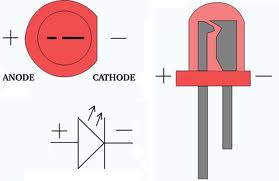
cari optik mouse yang berbentuk seperti LED (lampu kecil)
ganti optik tersebut dengan mouse lain yang masih normal optiknya
ingat jangan terbalik memasangkannya karena ada plus (anoda) dan min (katoda) lihat gambar
pasang led yang baru pada PCB mouse, setelah itu pasang semua bagian mouse . . .
lihat apa yang terjadi 

4. cursornya diklik sekali, tapi malah dobel klik
cara memperbaiki: ngga' usah pake obeng, solder atau modding hardware segala, hanya dengan software yang lumayan keren :

● MouseFix ●


Mousefix adalah aplikasi mini yg bisa sobat taroh di folder startup klo sobat misalnya punya problem seperti diatas. MouseFix bisa memonitor klik mouse sobat supaya tdk 'salah' ketika meng-klik. Source code-nya jg disertakan gratis.

Biarpun tool ini dikhususkan buwat tipe mouse 'Microsoft Intellimouse Explorer Optical Mouse', ane sdh coba & berhasil untuk semua mouse ane yg error kyk gini. Daripada dibuang, kan sayang...
  1. Download MouseFix
  2. Ekstrak terus taruh di C:\Program Files\MouseFix.
    1. Bikin shortcut MouseFix.exe trus taruh di folder "Startup" Start menu.
      atau,
    2. Atur biar prioritas programnya diset ke mode High, atau mungkin ke RealTime dlm startup, caranya edit filed "Target" shortcut ke MouseFix menjadi:
      C:\WINDOWS\system32\cmd.exe /c start "" /B /REALTIME "C:\Program Files\MouseFix\MouseFix.exe"
      Misalnya kalau sobat copy MouseFix di 'C:\Program Files\MouseFix'.
  3. Done!!
READ MORE - Cara Memperbaiki Mouse Komputer

Cara Memperbaiki Kualitas Pasta Processor Atau Processor Thermalpaste

Posting kali ini menjelaskan tentang cara memperbaiki kualitas pasta processor atau processor thermalpaste dari yang harga umumnya murah. Karena harga murah biasanya kualitasnya jelek dibanding dengan harga yang agak mahal. Pada dasarnya panas yang terjadi pada prosessor atau pada GPU chip (chip VGA) harus segera didinginkan dan sesuai dengan manufaktur maka pada perakitannya telah disediakan heatsink dan kipas untuk proses pendinginan agar penyaluran panas dari sumber panas ke headsink dapat secara optimal maka pada pemasangan processor dengan headsink diantara keduanya harus diberi semacam pasta khusus yang fungsinya agar tidak terdapat celah di antara keduanya untuk pasta processor sudah tersedia di pasaran dengan berbagai merek, harga dan keunggulannya. Namun pada dasarnya tetap yang namanya barang ya "ada harga ada rupa". thermalpasta ada yang dari harga Rp 20.000 hingga yang harganya ratusan ribu, dari yang murah tapi banyak isinya sampai yang mahal tapi malah sedikit isinya

Oleh karena itu lughot mencoba ngasih tau trick nya. jangan khawatir meskipun ini trik buatan sendiri tapi Alhamdulillah TOKCER
ide ini muncul ketika processor laptop lughot overheat melulu gara gara habis dibersihin dan diganti thermal pastanya. Awalnya gak tau kalo ada berbagai kualitas pasta. saat itu lughot beli yang Rp 20.000an yang isinya lumayan banyak. Saya apply pasta tersebut tapi ya itu tadi jadi cepet overaheat GPU nya. saya bongkar lagi, coba saya tambahi pastanya saya rasa kurang
tapi ya tetap saja overheat lagi!! cape deeeeh

nah setelah sekitar 3 bulanan saya bersabar pada keadaan tersebut lalu muncullah ide meningkatkan kualitas konduktansi panas pasta, sederhana tapi lumayan bermanfaat dan gak mahal dehh, tapi tetep perlu berusaha

ya, saya masih menggunakan sisa pasta yang harganya cuma Rp 20.000an Tadi, Karena isinya banyak dan makainya cuma secukupnya saja jadi sisanya juga masih banyak. Pada intinya saya hanya menambahkan partikel alumunium halus pada pasta tersebut, begini penjelasannya :

alat dan bahan
1. pastaprocessor yang murah tapi banyak (jangan yang murahan!!!)

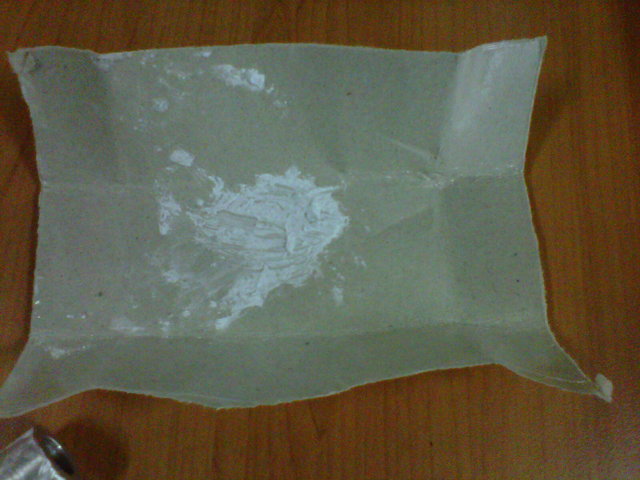
2. logam alumunium (cari alumunium bekas saja (misal pake panci alumunium bekas, kaleng softdrink alumunium, bekas antena,dll) tapi sebaiknya jangan yang berupa barang cast alumunium (alumunium cetak), karena sudah terlalu keras, dan jangan !!!! pakai uang logam rupiah yang alumunium. kalo gak ada yamg lain gak papa ding yang paling gampang itu kok (coba kalo uang logamnya dari logam mulia? wow keren))
3. kikir halus (pake saja NeedleFile (kikir needle) sesuai contoh)
4. sesuatu alas boleh dari kertas atau plastik sebaiknya yang kaku dan tidak terlalu menyerap zat cair
5. secarik kertas
6. yang paling penting harus ada seperangkat computer yang siap di bongkar ato udah di bongkar
7. step carefully (pesan mbak nya busway!)

mulai kerja! good luck!
1. kikirlah alumunium diatas kertas, kumpulkan serpihan serpihan halus dari hasil pengikiran (ingat sebuk harus lembut) hingga dirasa cukup jumlah serbuknya.


2. keluarkan pasta secukupnya (kira kira cukup untuk pemakaian kali ini saja) dari botolnya dan taruh di atas alas yang tidak menyerap zat cair, karena pada pasta terdapat minyak agar pasta tidak cepat kering saat digunakan.

3. tuangkan serbuk alumunium (kira kira cukup saja) pada pasta yang telah di siapkan, lalu aduk hingga tercampur rata.
4. tambahkan lagi serbuk alumunium bila dirasa kurang.
5. bila pencampuran telah dirasa cukup, berarti pasta siap di apply atau siap digunakan 
simpan sisanya ya, dibuang sayang!!!


pengaplikasian pada processor
1. bersihkan permukaan pada processor dan juga pada heatsinknya
2. pemakaian cukup se-kotak area yang didinginkan(main block), jangan kebanyakan memberikan pasta, jangan tercepret sebaiknya cukup dan rapi, juga jangan terlalu tebal. jangan terkena komponen lain karena sudah mengandung logam, makanya hati hati biar gak konslet boooo!
3. bila dirasa cukup, pasang heatsink dan rakit kembali komputer anda dan cek hasilnya, semoga anda beruntung

punya lughot dari standby dulu panas GPUnya langsung 65an derajat celcius sekarang Udah lumayan bisa ampe 45an derajat celcius, Alhamdulillah deh!!! sip sip sip!

selamat mencoba! semoga bermanfaat! step carefully! good luck!
READ MORE - Cara Memperbaiki Kualitas Pasta Processor Atau Processor Thermalpaste

Cara Memperbaiki Master Boot Record Windows 7

Jika windows 7 anda macet saat booting karena tidak bisa meload boot loader, kemungkinan besar masalah tersebut dikarenakan master boot record dari hardisk di PC/notebook anda mengalami masalah. Untuk mengatasinya, diperlukan DVD installer windows 7 dan beberapa langkah kecil yang bisa anda lakukan tanpa harus meminta bantuan seorang teknisi komputer.

Jika yang sedang error pada saat booting bukan dikarenakan boot loader atau master boot record (misalkan windows 7 hanya bisa masuk pada safe mode), maka tips ini tidak akan berguna karena tips ini hanya bisa mengatasi master boot record yang error.

Booting menggunakan DVD Installer Windows 7
* Masukkan DVD installer windows 7 ke dalam DVD Rom.
* Rubah setting BIOS agar pertama kali booting melalui DVD Rom. Atau anda juga bisa menggunakan menu booting dan memilih DVD Rom pada saat notebook/PC pertama kali dinyalakan.
* Nyalakan PC/notebook.
* Setelah proses booting berjalan, klik Repair your computer.

System pada DVD installer wndows 7 akan mencari di drive mana windows 7 di install. Jika sudah ditemukan, lanjutkan dengan klik tombol Next.
Setelah itu, pada jendela System Recovery Options ada bisa memilih mana yang akan anda gunakan. Untuk kali, karena kita akan memperbaiki boot loader windows 7 pilih Command Prompt.

Memperbaiki Master Boot Record (MBR)
Jika ingin memperbaiki master boot record, anda bisa melakukannya dengan perintah sederhana di bwah ini.

bootrec /fixmbr

Jika ingin mengetahui lebih jauh perintah apa saja yang bisa dilakukan dengan perintah bootrec, gunakan perintah bootrec /? pada command prompt.

Setelah selesai memperbaiki Master Boot Record, tutup jendela command promt dan restart desktop PC atau notebook anda.

Jika masih mengalami masalah dengan boot loader windows 7, anda mungkin harus mengkonsultasikan masalah tersebut dengan teknisi komputer yang berpengalaman.

Selamat mencoba dan tetaplah berhati-hati saat menggunakan System Recovery Windows 7 pada perangkat komputer yang anda miliki!
READ MORE - Cara Memperbaiki Master Boot Record Windows 7

Cara Memindahkan Hardisk XP ke Motherboard Baru

Bagaimana Cara Memindahkan Hardisk XP ke Motherboard Baru?
Sangat mudah akan tetapi ini hanya dapat dilakukan pada hardisk dan motherboard yang masih dalam kondisi baik. Jika hardisk sobat rusak atau bermasalah sebaiknya diperbaiki dulu dengan menggunakan software untuk memperbaiki hardisk seperti HDD Regenerator 2011 New Version atau sejenisnya yang bisa sobat download secara gratis pada blog ini. Pertama-tama buka system properties. Untuk yang masih nubi langkah-langkahnya sebagai berikut:
1. Masuk ke control panel, double klik icon system, pilih hardware tab, dan klik tombol device manager.
2. Cari IDE ATA/ATAPI CONTROLLERS dan disana ada beberapa pilihan. Jangan memilih primary atau secondary controller, tetapi klik kanan controller pertama.
3. Pilih update driver. Muncul jendela Hardware Update Wizard
4. Klik next pilih opsi install from a list atau specific location. Kemudian klik next. 
5. Sekarang pilih opsi kedua (don't search. I will choose the driver to install). Klik next. 
6. Sekarang pilih Standard Dual Channel Pci Ide Controller. Klik next. Standard controller akan menginstall. Lalu reboot. log in. 
7. Standard controller telah sukses terinstall. 


Sekarang kamu matikan komputer, cabut hardisk anda, dan letakkan pada motherboard baru. Jika tidak ada kendala Hardisk anda berhasil boot pada motherboard baru tersebut. Saya telah melakukan hal tersebut diatas sebanyak 24 kali pada 12 komputer yang berbeda dan itu semua berhasil. Selamat mencoba!!
READ MORE - Cara Memindahkan Hardisk XP ke Motherboard Baru

Mengatasi Pesan Kesalahan STOP 0x0000007B Error Komputer


Mengatasi pesan kesalahan STOP 0x0000007B error bukanlah hal sangat mudah menurut saya. Jenis kerusakan komputer ini sering muncul dalam 2 pesan dan itu bisa terjadi mulai dari windows 2000, XP, Vista dan windows 7sekalipun. Jika pesan kesalahan ini muncul maka yang terjadi adalah Blue Screen of Death (BSOD). Pesan itu akan muncul dalam salah satu atau juga kombinasi dari pesan berikut ini;
  • STOP: 0x0000007B
  • INACCESSIBLE_BOOT_DEVICE
Penyebab STOP 0x0000007B Errors
  1. STOP 0x0000007B errors dapat disebabkan oleh masalah device driver (khususnya yang berhubungan dengan hard drive dan storage controllers yang lain), bisa juga karena virus, data corruption, dan kadang-kadang karena hardware failures.
  2. Jika pesan yang muncul tidak tepat sebagai STOP 0x0000007B atau INACCESSIBLE_BOOT_DEVICE, mohon mengecek pada alamat ini ; http://pcsupport.about.com/od/findbyerrormessage/tp/stop_error_list.htm untuk mengecek daftar selengkapnya. Penyelesaian kerusakan komputer atas pesan ini. CATATAN; Proses penyelesaian berikut ini secara khusus akan berjalan baik jika Anda sudah termasuk teknisi kelas menengah keatas.
Jika Anda benar-benar pemula, mungkin masih agak sulit bagi Anda, tetapi silakan dicermati dengan baik. Beberapa dari langkah penyelesaian mungkin meminta Anda untuk masuk ke safe mode komputer. Inilah langkah penyelesaian yang dapat Anda tempuh;
  1. Restart komputer Anda, mungkin STOP 0x0000007B blue screen error hanya kebetulan saja, dan restart komputer dapat mengatasinya.
  2. Apakah Anda menginstall atau baru saja melakukan perubahan pada hard drive controller? Jika ya, bisa jadi itulah penyebab STOP 0x0000007B error. Kembalikan ke posisi secepatnya. Tergantung perubahan yang Anda buat, tetapi beberapa dibawah ini mungkin dapat menyelesaikan masalah;
    1. Kembalikan konfigurasi yang baru Anda lakukan pada hard drive controller.
    2. Startup komputer dengan masuk safe mode dan memilih Last Known Good Configuration untuk mengembalikan registry dan perubahan driver.
    3. Gunakan sistem restore untuk mengembalikan perubahan.
    4. Gunakan Rollback hard drive controller device driver ke versi sebelum update.
  3. Pastikan bahwa hard disk terpasang dengan benar. Periksa kabelnya terutama kabel bus data hard disk.
  4. Pastikan bahwa konfigurasi BIOS untuk hard disk adalah sudah tepat dan tidak ada perubahan. STOP 0x0000007B error bisa disebabkan setting BIOS yang tidak tepat tentang hard disk.
  5. Scan computer Anda dari virus. Banyak virus dapat meng-infect master boot record (MBR) atau boot sector sehingga kasus STOP 0x0000007B errors terjadi.
  6. Update drivers hard drive controller Anda. Jika drivers hard drive controller sudah outdated, atau tidak benar, itu bisa jadi penyebabnya.
  7. Ubah mode SATA dalam BIOS ke mode IDE. Disable beberapa advanced features dari disk SATA drives dalam BIOS dapat menyelesaikan STOP 0x0000007B error.
  8. Jalankan chkdsk pada ard drive Anda. Jika boot volume dalam keadaan corrupted, menggunakan fasilitas chkdsk pada command prompt dapat memperbaiki masalah corrupt file.
  9. Jika Anda curiga bahwa hard disk Anda mengalami kerusakan fisik, gunakan software tambahan untuk mengetes masalah ini. Diantara beberapa software tes hard drive misalnya; Seagate SeaTools, Hitachi Drive Fitness Test atau Microsoft Windows Built-In Error Checking
  10. Buka dan pasang kembali hard drive jika diagnostic menunjukkan ada masalah dengan ada hardware problem dengan hard drive.
  11. Jalankan fixmbr command untuk membuat master boot record yang baru. Jika master boot record corrupted maka itu dapat menyebabkan masalah.
  12. Clear the CMOS. Kadang-kadang STOP 0x0000007B error diebabkan oleh masalah BIOS memory issue. Clear CMOS dapat menyelesaikan masalah.
  13. Update BIOS. Dalam situasi tertentu, outdated BIOS dapat menjadi masalah. Silakan update jika memang dianggap mencurigakan dan Anda mampu melakukannya. CATATAN; hati-hati dengan update BIOS, jika salah komputer Anda akan masuk tempat sampah.
  14. Lakukan Repair Windows installation. Jika semua langkah diatas sudah Anda jalankan dan tidak juga menyelesaikan masalah Anda, lakukan repair instalasi dan pilihan paling terakhir adalah install total dengan mem-format hard disk.
Sesuai pesan saya pada bagian awal bahwa ini tidak mudah, namun dengan 14 langkah pemecahan diatas salah satunya pasti dapat menyelesaikan masalah Anda.

READ MORE - Mengatasi Pesan Kesalahan STOP 0x0000007B Error Komputer

Cara Memperbaiki File System di Windows XP Yang Hilang/Rusak

Mungkin anda pernah mengalami gejala pada Windows XP anda seperti ada gangguan atau tidak berjalan semestinya, terutama bila ada file system yang hilang atau rusak (files missing/corrupt).
Keadaan tersebut bisa disebabkan oleh banyak hal. Misalnya karena seringnya mati listrik yang menyebabkan data corruption di hard disk, karena proses install/uninstall berbagai software yang tidak sempurna, atau karena virus, atau juga karena tidak sengaja terhapus.

Salah satu alternatif untuk mengatasinya, bisa menggunakan sebuah program/tool yang memang sudah disediakan (bawaan) Windows XP, yaitu sebuah tool yang namanya Windows File Protection. Program ini fungsinya adalah untuk memperbaiki file system yang hilang/rusak, yaitu dengan memeriksa (scan) file-file penting (system files) yang diperlukan oleh Windows XP, cek integritas setiap file tersebut, dan secara otomatis akan menggantinya dengan yang file system yang asli bila diperlukan.

Menjalankan Windows File Protection
Untuk mengaktifkannya, berhubung pada menu Programs di Start Menu tidak ditampilkan tool ini, maka harus dijalankan melalui perintah di menu Run. Caranya, klik Start Menu –> Run. Atau bisa juga tekan tombol Win+R (tekan tombol bergambar Windows dibarengi dengan tekan tombol huruf R) di keyboard. Selanjutnya ketikkan perintah ini di menu Run:
sfc /scannow

Laku tekan tombol Enter atau klik OK. Perintah tersebut akan memunculkan kotak dialog Windows File Protection.

Kemudian tool ini akan meminta anda untuk memasukkan CD setup Windows XP dengan versi yang tentu harus sesuai dengan Windows XP yang sedang anda jalankan (misalnya Windows XP Professional Service Pack 3). Selanjutnya silahkan ikuti saja petunjuk yang ada.

Sebagai catatan, tool ini hanya buat Windows XP dan Windows Server 2003 saja dan yg windows 7 belum dicoba.


Install ulang sebenarnya tidak terlalu diperlukan ketika komputer kita mengalami masalah kecil yang tidak terlalu serius. Malah kita dapat memperbaiki komputer dengan mudah dan cepat, hanya membutuhkan satu kali restart. Ya, program yang membantu kita memperbaiki windows xp adalah System Restore, program yang jarang kita dengar. Program tersebut berfungsi mengembalikan/restore settingan komputer kita ke keadaan sebelum komputer error.

Bagaimana caranya?
Kita harus memiliki Restore Point sebagai penanda keadaan sebelum komputer error. Jadi setting komputer kita ketika normal disimpan sementara di restore point, saat terjadi error, dengan cepat komputer bisa memanggil kembali setting tersebut dan masalah selesai. Cara menggunakan system restore:

1. Buka Start > All Program > Accessories > System Tools > System Restore.

2. Untuk membuat System Restore Point, tandai Create a Restore Point. Untuk memperbaiki komputer tanpa install ulang, tandai Restore my computer to an earlier time. Klik next.
3. Komputer akan mencari system restore point terbaru yang tersimpan (Sekedar informasi, komputer selalu membuat system restore point baru ketika kita menginstall suatu software, apapun itu). Setelah memilih restore point, lalu klik next.

4. Kita akan mengembalikan keadaan komputer kita pada waktu yang kita pilih tadi lewat restore point. Tutup semua program dan simpan semua data sebelum restoring, karena komputer akan otomatis ter-restart setelah kita klik next.
5. Dan komputer kita kembali ke keadaan semula!

Dengan System Restore, kita bisa memperbaiki komputer windows xp tanpa install ulang


Dengan menggunakan Software
Kalau anda ingin dengan cara menggunakan aplikasi, ni ane kasih software nya.
XP Repair Pro adalah sebuah sistem utilitas populer yang dirancang untuk mengizinkan semua pengguna komputer dengan cepat dan mudah memperbaiki kesalahan umum yang terjadi pada Windows dan ribuan software lainnya. Apakah Anda mengalami kesalahan sistem, kemacetan sistem atau jika komputer Anda hanya tampaknya berjalan lambat, alat yang berguna XP Repair Pro akan membantu menghidupkan kembali PC Anda tanpa harus menghabiskan ratusan dolar untuk seorang teknisi komputer untuk melakukan apa yang dapat Anda lakukan sendiri. Hanya dengan mengklik sebuah tombol, Anda dapat dengan cepat mengembalikan komputer kembali ke kondisi seperti baru. Perbaikan Database kami mencakup lebih dari 11.348 Program dari 6232 penerbit dan dapat memperbaiki lebih dari 60.000 sering terjadi kesalahan Windows.
Download disini


Semoga bermanfaat
READ MORE - Cara Memperbaiki File System di Windows XP Yang Hilang/Rusak
Related Posts Plugin for WordPress, Blogger...