Bagi Sobat Yang Bingung Cara Download Silahkan Klik DISINI

Cara Agar IDM Menjadi Compatible / Enable Pada Browser Mozilla Firefox

Awalnya buat download video di youtube gampang, tapi setelah mozilla firefox di update ke versi terbaru kok tidak bisa download lagi? Mungkin masalah ini pernah terjadi atau sedang terjadi pada anda. Bagi sobat yang biasa menggunakan IDM (Internet Download Manager) untuk mendownload video pasti bertanya-tanya kok video di youtube tidak bisa di download lagi ya? IDM sendiri merupakan software yang dapat meningkatkan kecepatan mengunduh hingga 5 kali, melanjutkan, dan menjadwalkan pengunduhan, sehingga software ini disukai banyak orang yang hobby download. Oke mari kita selesaikan bersama masalah ini.

Biasanya yang menjadi permasalahan kadang IDM yang Anda punyai setelah terinstall Firefox versi baru diatas versi 15, maka IDM Anda menjadi incompatible. Caranya agar IDM sobat compatible atau terintregarsi dengan Firefox versi terbaru sebagai berikut:Buka browser Firefox Anda, lalu klik Tools dan klik Add-ons dan pilih Extensions, seperti terlihat pada gambar dibawah ini.

Digambar tersebut terlihat IDM CC is incompatible with firefox
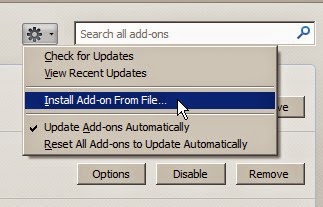
Setelah itu pilih Tools for all add-ons yang biasanya disimbolkan dengan lingkaran bergigi, lalu pilih Install Add-ons From File seperti terlihat pada gambar dibawah ini.


(file add ons untuk menjadikan IDM Anda compatible adalah file idmmcc.xpi, jika di komputer Anda belum ada maka Anda harus mendowload filenya disini)

Setelah klik Install Add-ons From File lalu masukkan file idmmcc.xpi dalam folder yang Anda simpan dan klik Open


Lalu setelah muncul Sofware Installation klik Install Now,
Jika browser Anda minta di restart, maka restart dan jika berhasil maka IDM Anda akan terintregasi dengan Firefox versi baru Anda.

Selamat mencoba, semoga bermanfaat
READ MORE - Cara Agar IDM Menjadi Compatible / Enable Pada Browser Mozilla Firefox

Cara Membuka Akun ID Yahoo Messenger (YM) Lebih Dari Satu (Multiple Account)


Login Yahoo! Messenger dengan banyak ID mungkin sebagian besar sobat sudah banyak yang bisa. Karena mungkin ini tips yang sudah sangat lama akan tetapi belum pernah lughot posting. Jadi sekarang lughot akan membagikan tips ini khususnya bagi yang belum mengetahuinya. Nah, jika kamu memililki lebih dari satu ID dan ingin membukanya secara bersamaan dalam satu komputer, berikut ini tips-tips sederhana yang bisa sobat coba. 

Lughot akan membagikan dua cara yang dapat anda pilih. Pertama, tanpa menggunakan aplikasi, hanya sedikit mengedit pada windows registry editor. Dan yang kedua, dengan aplikasi ringan tanpa perlu menginstall, tinggal sekali klik langsung beres.

Cara I
1. Buka windows registry editor dengan klik RUN (tombol windows+R)
2. Ketik regedit lalu enter
3. Arahkan ke HKEY_CURRENT_USER\Software\Yahoo\Pager\Test
4. Tambah DWORD Value dengan cara klik kanan pilih New
5. New Value #1 telah ditambahkan, ubah namanya menjadi plural
6. Klik dua kali plural dan ubah Value data menjadi 20.
7. Selamat, anda bisa membuka sejumlah aplikasi Yahoo! Messenger sekaligus dan login dengan akun yang berbeda.

Cara II 
1. Pastikan YM anda versi 8 ke atas. Tutup aplikasi Yahoo Messenger, lihat juga di system tray
2. Download dan Jalankan YMulti Messenger.exe
3. Selanjutnya akan tampil tulisan yang menunjukkan YM anda sudah ter-patch apa belum
4. Untuk mengaktifkan patch, klik Enable Multi
5. Selamat anda sudah dapat login dengan beberapa akun sekaligus. Tinggal buka YM anda lalu login, buka lagi YM dan seterusnya
6. Untuk berikutnya, anda tidak perlu menjalankan aplikasi YMulti Messenger
7. Untuk mengembalikan ke pengaturan awal, klik Disable Multi.

Demikianlah tips internet dengan YM yang dapat lughot bagikan tentang bagaimana cara membuka ID yahoo messenger lebih dari satu atau banyak ID pada satu komputer. Semoga bermanfaat.
READ MORE - Cara Membuka Akun ID Yahoo Messenger (YM) Lebih Dari Satu (Multiple Account)

Cara Mengatasi Windows 8 Yang Black Screen Setelah Install Program


Artikel ini ditulis berdasarkan pengalaman. Berawal dari keinginan untuk menggunakan operating system (OS) windows 8 pada komputer lughot yang sebelumnya masih menggunakan OS windows seven. Waktu menginstall windows 8 masalah belum terjadi. Komputer bisa login dengan normal. Akan tetapi ketika menginstall program dan komputer butuh restart, komputer tidak mau masuk windows lagi alias black screen. Ketika mencoba bertanya pada teman-teman lughot yang menggunakan windows 8, ternyata masalah ini belum pernah ada yang mengalaminya. Atau mungkin masih sedikit teman lughot yang menggunakan jadi belum ada yang tahu. Terpaksa lughot harus mencari sendiri di internet. Setelah browsing kesana kemari dan akhirnya ketemu solusinya. Tips untuk mengatasi windows 8 yang black screen akhirnya lughot posting disini. Jika sobat tertarik dengan artikel ini, silahkan simak baik-baik.
   
Langkah-langkah penyelesaiannya sebagai berikut :
1. Pastikan sobat bisa masuk ke task manager
Caranya dengan menekan "ctrl + alt + del" secara bersamaan, nanti akan muncul gambar seperti dibawah ini:
lalu pilih task manager

2. setelah muncul jendela task manager, pilih "file" terus "run new task" ketikkan "cmd"

3. setelah muncul jendela cmd ketikkan “rstrui
Setelah di ketik akan keluar jendela "system restore".

4. kalo sudah keluar jendela system restore klik di “scan for affected programs” nanti akan muncul jendela tentang detail program-program yang telah sobat install .

5. Lihat sobat terakhir mennginstall apa, setelah itu close jendela detail.

6. klik next sampai ada notifikasi restart.

7. tunggu sampai selesai. Mungkin ini akan memakan waktu yang agak lama.

8. Setelah selesai, dan selamat akhirnya sobat dapat mengakses menu secara normal kembali.

Demikian artikel ini semoga bermanfaat. 
READ MORE - Cara Mengatasi Windows 8 Yang Black Screen Setelah Install Program

Windows 7 Manager 4.1.9 (Software Untuk Mengoptimalkan Windows Anda)


Bagi sobat yang menggunakan operating system (OS) windows 7, berikut ini merupakan software yang sangat cocok buat anda. Sesuai dengan namanya Windows 7 Manager adalah sistem utilitas yang membantu Anda mengoptimalkan, tweaking, memperbaiki dan membersihkan Windows 7. Program ini akan meningkatkan kecepatan sistem Anda, menghilangkan kesalahan sistem, meningkatkan keamanan sistem, dan memenuhi semua harapan yang anda inginkan pada OS anda. Mungkin buat sobat yang masih bingung memilih program untuk tune-up, tweaking atau mengoptimalkan kinerja OS pada komputer, program ini menjadi salah satu alternatif terbaik buat kebutuhan anda.

Fitur Windows 7 Manager: 
Optimizer 
Cleaner 
Customization 
Keamanan 
Jaringan 
Keperluan Lain-lain. 

Mengapa Harus menggunakan Windows 7 Manager? Dibawah ini sedikit penjelasan yang lughot kutip dari situs resminya.
Windows 7 manager adalah Sistem Operasi terbaru untuk pengguna rumahan dan para profesional. Windows 7 membawa kejelasan untuk dunia Anda, sehingga Anda dapat lebih aman dan mudah menyelesaikan tugas-tugas sehari-hari dan langsung menemukan apa yang Anda inginkan pada PC Anda. Windows 7 Manager adalah perangkat lunak yang kuat untuk mengubah dan mengoptimalkan Windows 7, lebih dari 30 fungsi utilitas yang berbeda dalam satu aplikasi dan membantu sistem anda lebih cepat, lebih stabil, aman dan terpercaya!
Windows 7 Manager 4.1.9 Released! 12/21/2012: 
Junk File Cleaner updated to v3.9 
1-Click Cleaner updated to v2.7 
Perfect some functions. 
Service Manager updated to v3.5 
Logon Background Changer updated to v4.3 
Visual Customizer updated to v3.7

Sumber
http://www.yamicsoft.com/windows7manager/software/windows7manager.zip
READ MORE - Windows 7 Manager 4.1.9 (Software Untuk Mengoptimalkan Windows Anda)

YouCam 5 Deluxe Full Version

       
Bagi sobat yang suka foto-foto dengan menggunakan laptop atau notebooknya pasti sudah mengenal software keren yang bernama YouCam. Bagi yang belum kenal pengen foto yang diambil dari lepinya jadi keren, silahkan simak artikel lughot kali ini. Nah dibawah ini beberapa kutipan penjelasan dari situs resminya.

Bebaskan Kreasi Membuat Avatar Keinginan Anda
Avatar fitur hasil penciptaan YouCam ini memungkinkan Anda menyusun kreasi menyenangkan untuk mengekspresikan diri dengan menggunakan berbagai komponen wajah dan aksesori.

Membuat avatar yang menyerupai teman, keluarga dan, tentu saja, sendiri. Pilih dari berbagai macam aksesoris untuk personalisasi avatar Anda sendiri. Mencampur dan mencocokkan - dengan YouCam kemungkinan tidak terbatas.

Avatar Pelacakan Wajah
Jika Anda hanya mencari inspirasi, periksa avatar saham YouCam. Go extraterrestrial, ceria dan periang, perang penjual atau fuzzy dan lucu. Dengan teknologi pelacakan wajah YouCam itu, mengekspresikan diri dan menyaksikan kembar dunia maya Anda melakukan hal yang sama!
                                   
Objects Virtual 3D Yang Menakjubkan
YouCam ajaib memunculkan obyek virtual di tangan Anda, atau tubuh secara real time. Mencetak penanda kemudian membiarkan teknologi pola maju pengakuan melakukan tugasnya, berinteraksi dengan mana objek 3D yang telah Anda pilih dan mengintegrasikannya ke dalam jendela video webcam.

Aksesoris dengan Gadget Headgear
Dapatkan kepala Anda dalam permainan dengan tutup kepala gadget YouCam itu. Fun datang secara alami untuk chatting dengan berbagai macam aksesoris maya! Peran-play sebagai penyihir jahat dari Barat atau anggota kerajaan.
                       
Fitur Fantastic Fun
Ekspresikan Diri dengan emoticon animasi
Mengambil kendali atas emosi online Anda saat mengobrol dan merekam hidup. Lebih dari tampilan acak perasaan, membuat tanda dan cap efek emosional YouCam pada setiap bagian dari layar.
           
Transportasi Diri ke Tempat Virtual
Dengan efek indah YouCam ini, perjalanan dunia saat Anda chatting online! Dari New York ke Paris, stasiun metro ke Polaroid, teman-teman Anda tidak akan pernah tahu di mana Anda akan berakhir.
           
Tempatkan Diri dalam Bingkai
Sama seperti bingkai foto, efek memperindah foto atau video. Merasa romantis? Ulang tahun teman? Pilih bingkai untuk mencocokkan topik pembicaraan Anda atau suasana hati.
                       
Distort Diri untuk Tampilkan Side Fun Anda
Warp realitas online menggunakan berbagai YouCam yang memukau dari 12 efek distorsi lucu yang akan Anda dan teman-teman Anda di jahitan. Lebih baik dari cermin funhouse yang pernah ada.  

Upload Video & Foto Langsung ke Facebook
Langsung berbagi video dan foto dengan ribuan keluarga atau teman-teman mil jauhnya di Facebook, salah satu situs paling cepat berkembang di dunia jaringan sosial. Cukup merekam dengan meninggalkan dan bidik. Unggah ketika Anda sudah selesai.

Posting Video di YouTube Widescreen
Bersiap-siap untuk menyiarkan diri dengan array baru dari opsi penerbitan di YouTube, yang paling populer video dunia berbagi. Anda dapat meng-upload video menggunakan standar tradisional / surat (4:3) atau menggunakan ukuran baru widescreen (16:9) ukuran tergantung pada perangkat rekaman Anda.

Showcase Video Anda di DirectorZone.com
Dengan ribuan efek tersedia bagi Anda untuk men-download secara gratis dari DirectorZone.com, Anda dapat menunjukkan bagaimana Anda menggunakannya dengan posting video Anda untuk DirectorZone.com juga. YouCam memungkinkan Anda untuk secara otomatis posting DirectorZone.com sebagai bagian dari proses meng-upload video ke YouTube.

Dukungan Instant Messenger
Interoperable dengan klien yang paling populer instant messenger, YouCam adalah cara sempurna untuk menambahkan kehidupan baru ke adegan sosial online Anda! Impress semua kontak online Anda dengan berbagai macam efek menyenangkan dan gadget baru yang Anda inginkan.

Meng-upgrade Video Webcam Anda
Pastikan Anda mendapatkan hasil maksimal dari webcam Anda dengan lebih tajam, video lebih hidup. TrueTheater unik CyberLink ® Lighting dan TrueTheater ® Denoise teknologi akan otomatis menyesuaikan pencahayaan dan ketajaman hanya dengan mengklik sebuah tombol, atau gunakan slider untuk menerapkan tingkat noise reduction, kontras, kecerahan dan peningkatan gambar yang Anda inginkan.

Peningkatan kualitas gambar : Buat video yang lebih baik dicatat dan snapshot foto. YouCam mendukung semua format webcam (MJPEG, H.264 & YUY2 *) dalam resolusi Full HD (1920 x 1080).
Teknologi pelacakan wajah Refined : HD Webcam memungkinkan pelacakan yang lebih baik dan pengakuan dari reaksi wajah.
* Membutuhkan hardware generasi prosesor Intel 2nd Inti

Ribuan Efek GRATIS
Terbesar di Dunia Webcam Efek Repository
Menampilkan konten upload dari ribuan pengguna kreatif, DirectorZone fitur banyak realitas efek baru augmented, benda emosi, gadget, frame dan lebih untuk YouCam.

Anda juga dapat meng-upload kreasi sendiri Avatar atau download yang disediakan oleh pengguna DirectorZone lainnya.

SYSTEM REQUIREMENTS
Operating System
Windows 7, Vista and XP (with DirectX 9 or above)
Note: Windows XP does not support Windows Face Login features.

Internet Connection
An internet connection is required for live chatting, website login and upload/download features

Note: Website Login features require Internet Explorer 7 or above.
CPU
Intel Pentium D 3.0 GHz or AMD Athlon 64 3200+ or above

Note: Website face login features require Internet Explorer 7 or above.
Format Support
Video: WMV, AVI, MP4*
Photo: JPEG, BMP, PNG
* MP4 video only supported with 2nd generation Intel Core processor technology
Language Support
English, French, German, Italian, Spanish (European), Chinese (Simplified), Chinese (Traditional), Japanese, Korean.

Sumber
http://www.cyberlink.com/products/youcam/features_en_US.html
READ MORE - YouCam 5 Deluxe Full Version

Cara Reset Epson Stylus C90

Kemarin lughot memperbaiki printer teman yang tiba-tiba nge-blink. Printer ini tergolong printer lama tapi jarang rewel. Printer Epson C90 dia tiba-tiba lampu hijau dan merah nyala bergantian. Dan tidak dapat dibuat mencetak lagi. 

Jika sobat mengalami hal ini, sobat tidak usah khawatir. Disini lughot akan coba bantu permasalahan sobat secara detail hingga anda tidak perlu lagi memanggil teknisi komputer hanya untuk mereset printer anda.

Printer Epson C90 yang blink lampu hijau dan merah bergantian menandakan bahwa printer Epson C90 tersebut hitungannya sudah penuh. Jadi perlu di nolkan dengan cara di reset pakai software resetter C90.

Berikut urutan caranya reset epson C90 :
1. Langkah pertama tentunya printer harus sudah terinstall drivernya. Untuk Download drivernya sobat bisa mencarinya di situs resmi epson atau download di blog ini secara gratis.
2. Download software resetnya dulu. Software bernama Resetter C90 anda dapat download di sini secara gratis pada link yang telah disediakan.
3. Ubah tanggal komputer menjadi 11 Juli 2007, karena program ini hanya jalan di tanggal itu.
4. Jalankan program resetnya dengan double klik "AdjProg.exe"
5. Kemudian ikuti gambar berikut ini :
6. Matikan printer kemudian nyalakan lagi. Printer akan nyala dengan lampu berwarna hijau penuh. Berarti printer epson c90 yang blink tadi sudah siap digunakan kembali.
Jika terjadi error pada saat menjalankan program resetter, ikuti langkah berikut ini :
Hapus folder di “C:\Adjustments_Programs\Stylus XXX” di PC kamu.
Masuk ke RUN ketik regedit terus cari lokasi berikut ini : HKEY_LOCAL_MACHINE | SOFTWARE | EPSON | PTSG | Stylus CXX.
Hapus registry key “Stylus CXX atau Stylus RXX”
Kemudian restart PC kamu dan setelah itu coba jalankan kembali program resetnya jangan lupa tanggal disesuaikan dimana reset itu dapat dijalankan.

Selamat mencoba............ Semoga Bermanfaat.
READ MORE - Cara Reset Epson Stylus C90

Nitro PDF Pro 7 Full Version

Nitro PDF Pro 7 adalah sebuah software yang dapat kita manfaatkan untuk membaca, membuat, mengedit dan berbagi file PDF. Nitro PDF Pro 7 ini memungkinkan kita untuk melakukan proses Batch file dan mengubah Document ke PDF. Lebih dari 300 jenis type file. Support dengan MS Office Word, Excel dan PowerPoint. Di samping itu isi file yang dibuat dapat dienkripsi dengan tingkat perlindungan yang tinggi (40 atau 128bit).

Software ini berbayar dan harganya lumayan mahal akan tetapi melihat fungsinya cukup banyak dan berguna wajar jika produsen software ini mematok harga mahal. Buat para sobat lughot yang ingin mendapatkan software ini secara gratis, silahkan simak baik-baik. 

Link download nitro pdf ini lughot ambil langsung dari situs resminya ketika membuat artikel ini, jadi jika anda mendownload Nitro PDF Pro 7 Full Version + Crack Terbaru dari sini maka anda akan mendapakan software nitro pdf versi terbarunya. 

Beberapa fitur yang ditambahkan pada nitro pdf versi terbaru ini :
  • Melihat, membuat dan menggabungkan file PDF
  • Scan dan OCR file PDF 
  • Mengedit file PDF
  • Menggunakan kembali konten dari file PDF
  • Review & membubuhi keterangan
  • Lindungi diri Anda & informasi Anda
  • PDF forms

Cara Aktivasi Nitro PDF Pro 7.5.0.15 With OCR :
  • Install Nitro PDF Pro 7.5.0.15 With OCR
  • Close aplikasi, pastikan Nitro PDF Pro 7.5.0.15 sudah benar-benar tidak berjalan.
  • Disable antivirus, karena file patch di anggap virus, tp itu hanya false alarm.
  • Ekstrak file patch.rar ke mana saja, misal ke desktop.
  • Jalankan file NitroPDF 7.xx.exe
  • Klik patch.
  • Selesai, kini Nitro PDF Pro 7.5.0.15 sudah full version.
NB : Yang kesulitan menggunakan patch, silahkan gunakan file crack. Copy file crack kemudian paste di folder tempat anda menginstall Nitro PDF nya.

semoga bermanfaat
READ MORE - Nitro PDF Pro 7 Full Version

Tips Membuat Surat Lamaran Pekerjaan Yang Baik

Sudah ribuan lamaran kerja dikirim tapi belum ada balasan? Mungkin salah satu tips dibawah ini adalah masalahnya.. .

1. JANGAN TERLALU BANYAK MENGGUNAKAN SINGKATAN

Dgn Hrmt.

ttrk dgn ikl lwg krj yg dmt pd srt kbr edisi sls , sy brmskd mengisi lwg yg bpk bthkn ,

rdri thn 1999 - 2004 , sy tlh bkj di aptk km farma , di bag cln srv. dri thn 2004-2005 , sy bkj di LC bank sbg kabag keu. dri thn 2005- smp skrg jd tkg pkr di BIp

2. JANGAN TERLALU BANYAK LAMPIRAN

sebagai bahan pertimbangan bapak , bersama ini saya sertakan :
a. foto copy KTP bapak saya
b. pas foto saya waktu disunat
c. surat kelakuan baik seluruh keluarga saya
d. bon hutang selama 1 tahun
e. proposal permintaan sumbangan pembangunan mesjid di Rt saya

3. BAHASANYA SOK GAUL

Dgn hromat banget , boss!!!!

halo boss , capee deeehhh!!!! apa kabar nich.....? baik baik aja dong , iya kan iya dong , bener kan bener dong....? saya mo ngelamar kerja nich..boleh dong...please. ..boleh ya...?

4. BAHASANYA SOK PREMAN.

gue pernah kerja di kantor bokap , tapi lantaran gue sering bolos sama sering ngegodain skertaris kantor, gue dikeluarin, setan banget deehhh!!!!

makanya sekarang gue ngelamar kerja di kantor elo , ga usah khawatir soal jabatan deh.....gue sih yg penting dibayar gede sama elo. ok deh!! gue tunggu panggilan kerja! dari elo di rumah gue , kalo sampe tiga hari belom juga ada panggilan , elo bakal tau sendiri akibatnya... .!!!!!!!

5. BAHASANYA SOK AKRAB.

Dengan hormat ,

hai apa kabar nih...? baik baik aja kan ...?
saya juga ketika menulis surat ini dalam keadaan sehat wal afiat, semoga kamu juga baik baik aja seperti saya disini. ngomong ngomong gimana kabar anak anak , sehat kan ..? istri pasti makin cantik aja.....salam aja ya buat mereka. oya ..hampir lupa, saya bermaksud melamar pekerjaan pada perusahaan kamu bisa kan ,.,,..?


6. TERLALU RESMI DAN BERTELE TELE.

Dengan segala hormat,

setelah saya membaca iklan lowongan pekerjaan di surat kabar ternama di ibukota yang oplagnya 3 juta exemplar per harinya , saya sangat tertarik sekali dengan iklan yang anda muat di halaman 16 kolom 6 seperti pada lampiran surat lamaran saya ini. oleh karena itu saya bermaksud untuk melamar pekerjaan tersebut dan juga sekalian harapan saya , dengan surat lamaran ini kita bisa mempererat tali silaturahmi antara kita berdua , bukankah dalam agama pun telah diterangkan betapa pentingnya arti sebuah silaturahmi. .. ……


Semoga tips diatas bermanfaat

Contoh Surat Lamaran :
READ MORE - Tips Membuat Surat Lamaran Pekerjaan Yang Baik

Memperbaiki File Yang Rusak / Corrupt (Word, Excel, Access, Outlook)

Beberapa hari yang lalu lughot, ada sobat lughot yang mengalami kerusakan file penting pada komputernya. Mungkin sebagian pembaca disini juga pernah mengalami hal yang sama. Jika anda merupakan pengguna sistem operasi Windows, mungkin anda pernah melihat file anda rusak dengan beberapa notifikasi kerusakan seperti : “file is not in a recognizable format”, “unable to read file”, “file cannot be accessed”, “application cannot open the type of file represented by filename”, “out of memory errors” dan juga “low system resources errors”. Kerusakan file tersebut sebagian besar disebabkan oleh beberapa hal seperti infeksi virus, listrik yang tiba-tiba mati saat file diakses, adanya error di network sharing, network interuption, atau bisa juga karena adanya aplikasi yang error. Bagi anda yang mengalaminya, jangan khawatir terlebih dahulu karena sebenarnya anda masih bisa menyelamatkan dan memperbaiki file anda yang rusak dengan software dibawah ini.
Semoga bermanfaat
READ MORE - Memperbaiki File Yang Rusak / Corrupt (Word, Excel, Access, Outlook)

Cara Install / Upgrade Windows XP menjadi Windows 7

Sebagai produsen Operating System (OS) yang terkenal, Microsoft terus saja berkembang, sejak muncul pertama kali dengan windows 3.0 (os microsoft yang saya kenal lo...), windows 3.11, windows 95, windows 2000, windows xp, windows vista, windows 7 dan kini muncul kembali sistem operasi yang paling besar jumlah pemakaian di seluruh dunia ini dengan nama baru Windows 8.
Mungkin para sobat banyak yang bingung bagaimana cara Install atau upgrade windows nya. Artikel Lughot kali ini akan membahasnya secara sederhana. Dan postingan ini merupakan request dari beberapa sobat yang masih bingung cara Install windows xp menjadi windows 7. Mengapa windows 7 bukan windows 8 aja? Karena ini request dari sobat Lughot jadi ga ada salahnya memanjakan mereka. Dan Untuk windows 8 mungkin caranya hampir sama, jadi silahkan sobat simak baik-baik. 


Jika Anda ingin menjalankan Windows 7 pada PC Anda, berikut dibawah ini yang diperlukan:
1 gigahertz (GHz) atau lebih tinggi 32-bit (x86) atau 64-bit (x64) prosesor
1 gigabyte (GB) RAM (32-bit) atau 2 GB RAM (64-bit)

16 GB ruang hard disk yang tersedia (32-bit) atau 20 GB (64-bit)
Perangkat grafis DirectX 9 dengan WDDM driver 1.0 atau lebih tinggi 


Bagi anda yang mau install windows 7 silahkan ikuti langkah berikut.Langkah pertama masukan dvd win 7 ultimate ke dvd driver hingga muncul jendela installasi windows 7 seperti gambar berikut :
Klik Install Now dan tunggu hingga proses copy file temporary selesai kemudian muncul jendela pilihan Go online to get latest updates for installation (recomended dan Do not get the latest updates for installation. Lalu manakah yang akan dipilih ? anda bisa memilih secara online atau juga bisa memilih not online. Apabila komputer anda sedang terhubung ke internet sebaiknya memilih Go Online, tetapi apabila komputer anda sedang tidak terkoneksi ke internet anda bisa memilih opsi kedua yaitu tidak secara online. Sebagai contoh di sini kita memilih opsi kedua yaitu tidak online. Klik Do not get the latest updates for installation.

Pada jendela license terms klik I Accept the license terms dan klik Next.
Pada jendela Type of Installation pilih Upgrade apabila anda hendak mengganti sistem operasi windows xp menjadi windows 7, namun di sini kita hendak melakukan installasi untuk sistem operasi windows 7 pada partisi yang berbeda sehingga kita memilih opsi kedua yaitu Custome (Advanced). Klik Custome (Advanced).

Pada jendela Where do you want to install windows ? tentukan salah satu partisi yang hendak diinstall windows 7, sebagai contoh di sini saya menggunakan drive G: kemudian klik Next.
Tunggu hingga proses installasi windows selesai

Selama proses installasi windows beberapa kali melakukan restart, dan biarkan saja windows melakukan restart secara otomatis hingga installasi selesai dan sampai pada jendela untuk menentukan Country or Region, Pilih Indonesia jika anda berada di indonesia atau pilih sesuai dengan nama negara tempat tinggal anda.
Time and Currency pilih Indonesia
Keyboard Layout biarkan default (US) kemudian klik Next
Pada jendela Type a user name, ketik user name untuk anda misalnya LUGHOT maka secara otomatis type a computer name menjadi LUGHOT-PC. Klik Next untuk menuju ke jendela penulisan password.
Ketikan password yang anda kehendaki untuk nantinya digunakan saat login ke windows 7, masukan sekali lagi password anda pada retype your password kemudian ketikan sebuah kata pada type a password hint, misalnya win7 kemudian klik Next.
Masukan product key sebanyak caracter kotak dengan kombinasi huruf dan angka yang diperoleh saat membeli sofware sistem operasi windows 7 anda kemudian klik Next.
Klik Use Recommended
Untuk Time Zone pilihlah waktu sesuai dengan tempat tinggal anda, sebagai contoh apabila anda berada di kota Jakarta maka anda memilih waktu +7 sedangkan jika anda berada di kota denpasar anda memilih waktunya +8 begitu juga daerah lainnya di indonesia, kemudian klik Next.
Komputer akan melakukan restart dan windows 7 anda sudah siap untuk digunakan.

Semoga bermanfaat.
READ MORE - Cara Install / Upgrade Windows XP menjadi Windows 7

Servis Komputer / Laptop Panggilan Gresik Dan Sekitarnya


PUSAT SERVICE KOMPUTER / LAPTOP
BERPENGALAMAN DAN BERGARANSI

Punya masalah Dengan Komputer Anda?? Tenang jangan Kuatir!!
LUGHOT kini hadir di kota Gresik.
Segera hubungi kami :

Teknisi Lughot akan segera datang dan mengerjakannya di tempat begitu anda menghubungi kami.
kami dapat anda hubungi di 031 91268911 atau di 0838 3117 0885. kami menerima service komputer, laptop, printer, monitor dan notebook. Dengan memberikan garansi komputer yang kami perbaiki untuk kerusakan yang sama selama 1 bulan.

biaya jasa service : Rp 100.000
biaya cancel/cek fisik : Rp 25.000

Alasan utama kenapa ANDA harus menggunakan Layanan Jasa Kami hari ini.
Kami akan memberikan pelayanan service/perbaikan komputer/laptop software maupun hardware dengan :
  1. Bergaransi 1 Bulan Untuk Layanan Jasa Service Untuk Kerusakan Yang Sama ;
  2. Harga Layanan Jasa Service Yang Terjangkau ;
  3. Teknisi Berpengalaman & Bertanggung jawab ;
  4. JAMINAN original suku cadang ;

Ongkos cancel/cek fisik baru akan kami kenakan apabila ternyata setelah kerusakan komputer anda kami periksa,ternyata komputer anda harus mendapat pergantian part,dan anda belum bersedia untuk mengganti part yang rusak tersebut.

Melayani  juga:
- Setup LAN
- Maintenance Contract
- Software Development
- Kursus Komputer
- Translator


Alamat:
KH. Kholil VI D / 04 Gresik 61115 (sebelah Barat Pelabuhan Gresik) 

Telp (031) 91 268 911 atau 0838 3117 0885
READ MORE - Servis Komputer / Laptop Panggilan Gresik Dan Sekitarnya

Servis Komputer / Laptop Panggilan Surabaya Dan Sekitarnya


PUSAT SERVICE KOMPUTER / LAPTOP
BERPENGALAMAN DAN BERGARANSI

Punya masalah Dengan Komputer Anda?? Tenang jangan Kuatir!!

Segera hubungi kami :

Teknisi Lughot akan segera datang dan mengerjakannya di tempat begitu anda menghubungi kami.
kami dapat anda hubungi di 031 91268911 atau di 0838 5702 2017. kami menerima service komputer, laptop, printer, monitor dan notebook. Dengan memberikan garansi komputer yang kami perbaiki untuk kerusakan yang sama selama 1 bulan.

biaya jasa service : Rp 100.000
biaya cancel/cek fisik : Rp 25.000

Alasan utama kenapa ANDA harus menggunakan Layanan Jasa Kami hari ini.
Kami akan memberikan pelayanan service/perbaikan komputer/laptop software maupun hardware dengan :
  1. Bergaransi 1 Bulan Untuk Layanan Jasa Service Untuk Kerusakan Yang Sama ;
  2. Harga Layanan Jasa Service Yang Terjangkau ;
  3. Teknisi Berpengalaman & Bertanggung jawab ;
  4. JAMINAN original suku cadang ;

Ongkos cancel/cek fisik baru akan kami kenakan apabila ternyata setelah kerusakan komputer anda kami periksa,ternyata komputer anda harus mendapat pergantian part,dan anda belum bersedia untuk mengganti part yang rusak tersebut.

Melayani  juga:
- Setup LAN
- Maintenance Contract
- Software Development
- Kursus Komputer
- Translator


Alamat:
Karang Menjangan 72 Surabaya, Telp (031) 91 268 911 atau 0838 5702 2017
READ MORE - Servis Komputer / Laptop Panggilan Surabaya Dan Sekitarnya

Donasi Ke Kami


Yang terhormat
Sobat lughot yang tercinta,

Setelah melalui proses yang panjang dan penuh perjuangan, lughot.blogspot.com terus berkembang baik dari sudut online maupun dalam tataran komunitas. komunitas lughot pun telah terbentuk melalui facebook: Lughot dengan berbagai kegiatannya. Kegiatan yang telah dilakukan dalam kerangka menumbuhkan dan memajukan teknologi di Indonesia khususnya di bidang komputer.

Dalam mendukung ilmu pengetahuan tersebut, berbagai artikel, ebook dan software lengkap dengan foto-fotonya bisa diakses dengan gratis di blog kami lughot.blogspot.com. Tentunya kami dari team lughot ada keterbatasan dana dalam melanjutkan proses peliputan, sehingga alternatif pendanaan harus kami lakukan.

Salah satunya adalah melalui program donasi dari sobat semua yang mempunyai spirit yang sama dalam memajukan ilmu komputer dan teknologi di Indonesia. Hasil donasi dan penggunaannya, akan kami laporkan di website lughot.blogspot.com setiap tiga bulan sekali. Bagi sobat yang ingin memberikan donasi silakan ke rekening di bawah :

Bank BNI Cabang Graha Pangeran Surabaya
Nomor rekening : 0156074871
Atas nama : Mohammad Sholeh Hidayat

Anda juga bisa memberikan donasi berupa pulsa ke nomer 08813508216

Mohon setelah melakukan donasi konfirmasi ke email : colehidayat@gmail.com atau lughot.blogspot@gmail.com. Partisipasi anda secara ikhlas berapapun jumlahnya akan sangat berharga sekali buat kemajuan ilmu komputer dan teknologi di Indonesia.
Bravo Indonesia !


Salam,
Team Lughot
READ MORE - Donasi Ke Kami

Software Untuk Menentukan Awal Puasa (1 Ramadhan)

Bulan Ramadhan (Puasa) 1433 H sudah sangat dekat. Bulan Ramadhan merupakan momen yang sangat ditunggu-tunggu oleh Muslim di seluruh dunia, karena keutamaan yang luar biasa yang diberikan Allah. Perkiraan mulainya puasa (1 Ramadahan 1433H) adalah pada hari Jumat, 20 Juli  atau Sabtu, 21 Juli 2012. Untuk membantu penentuan 1 Ramadhan, kita bisa menggunakan bantuan dua software gratis (freeware) yang berbasis pada melihat bulan (hilal) yang disimulasikan menggunakan perhitungan komputer. Dua software tersebut adalah Stellarium dan Accuratime.

Tititk acuan penentuan awal puasa 1433 H adalah pada hari Kamis, 19 Juli 2012, menjelang Magrib (17:54 wib) dengan titik lokasi pengamatan : Jakarta

A. Penentuan 1 Ramadhan menggunakan Stellarium
 
1. Download Stellarium Portable (tidak perlu instal) di :
http://stellarium-portable.en.softonic.com/

2. Lakukan ekstraksi dengan cara dobel klik pada file hasil download (StellariumPortable_0.11.3.paf.exe)
3. Jalankan Stellarium
4. Klik tombol F6 untuk menentukan lokasi pengamatan bulan (Location), misal di Jakarta, Indonesia
5. Klik tombol F4 untuk menetukan lingkungan pengamatan (View) –> klik menu Landscape –> klik Ocean
6. Klik tombol F5 untuk memilih waktu pengamatan (Date and Time) –> pilih tanggal 19 Juli 2012, jam 17:50:00 (waktu menjelang Magrib)
7. Klik tombol F3 untuk memilih objek Bulan sebagai acuan pengamatan (Find Object or Position) –> Pada kolom Object ketik Moon dan tekan Enter
8. Klik lagi tombol F5 lagi untuk mengamati tanggal dan jam:menit:detik yang sedang berjalan, saat sampai pada waktu magrib 17:54:00, baca keterangan di sebelah kiri layar, pada bagian Az/Alt

Dari keterangan mengenai posisi bulan pada hari Kamis, 9 Juli 2012, jam 17:54, ketinggian bulan (Altitude, Apparent) pada 1 derajat 12 menit 54 detik. Ini artinya bulan belum biasa dilihat dengan kasat mata (umumnya bulan baru terlihat jika ketinggiannya minimal 2 derajat). Sehingga diperkirakan hari Jumat 20 Juli 2012 puasa belum dimulai.

B. Penentuan 1 Ramadhan menggunakan Accurate Time
 

1.Download Accurate Time di :

http://www.icoproject.org/accu_setup.exe
2. Lakukan instalasi
3. Jalankan Accurate Time

4. Klik tombol Location, lalu pilih INDONESIA, Jakarta
5. Klik tombol Date, klik Do Calculation for one day only. Isikan Year : 2012, Month : 7, Day : 19. Lalu klik OK
6. Klik tombol Crescent Visibility –> pilih Gregorian Date, Day : 19, Month : 7, Year : 2012. Klik tombol Preview
7. Klik tombol Calculate
8. Akan muncul data hasil perhitungan :

Perhatikan pada data yang diberi kotak merah :

G. Moon Altitude : +01 derajat, 51 menit, 59 detik –> kurang dari 2 derajat

* The Crescent Visibility is : Not Visible Even With Optical Aid –> bulan baru tidak dapat dilihat

Jadi diperkirakan hari Jumat, 20 Juli 2012, puasa 1433 H belum dimulai.

(Penggunaan software ini bersifat simulasi, sehingga kemungkinan berbeda dengan metode ru’yah – melihat hilal, yang sesungguhnya. Jadi masih perlu dilakukan pengamatan secara langsung untuk menentukan awal mulai puasa)
Selamat Menunaikan Ibadah Puasa
READ MORE - Software Untuk Menentukan Awal Puasa (1 Ramadhan)

Tutorial Cara Membuat Wifi Laptop Menjadi Hotspot Pada Windows 7

Kali ini lughot mo share membuat HOTSPOT dengan Wifi Laptop Pada Windows 7, setelah beberapa waktu lalu memposting artikel dengan judul Cara Membuat Wifi Dari Laptop Pada Windows XP. Sebenarnya ini tidak hanya laptop, akan tetapi pc juga bisa menggunakan tutorial ini dengan tambahan menggunakan wifi eksternal.

Cara ini sangat sederhana dan tanpa modal sekaligus tanpa instal, tanpa download. Sekarang juga laptop sobat sekalian dapat menjadi Wifi Access Point Infrastruktur seperti halnya menggunakan device Access Point pada umumnya.

Berikut cara bagaimana membikin Laptop kita menjadi Pure ACCESS POINT! dan menjadikan Hotspot di area sekitar kita

Membangun Infrastruktur Hotspot

1. Buka Command Promt (win+R) setelah itu ketik: CMD
Dalam jendela command promt ini ketikkan:

netsh wlan set hostednetwork mode=allow ssid="kaskus hotspot" key=QWERTY

Keterangan:
tulisan yang berwarna merah (kaskus hotspot) cuma sekedar contoh, bisa sobat ganti dengan nama terserah sobat.

Hasilnya:
Pada tahap ini infrastruktur hotspot sudah selesai! mudah kan?


2.  Membuat INTERNET Berbagi (Optional, bisa dilewati atau sudah dilakukan sebelumnya)
Jika tidak perlu internet berbagi tahap ini dpt dilewati. Kadang kita memang tidak menshare fasilitas internet untuk sebuah jaringan, misal: hanya untuk bertukar data, game network offline, dsb.
Untuk membuat Internet berbagi berikut caranya:

Buka:
Control Panel\Network and Internet\Network Connections

Pilih dimana koneksi internet yang akan dibagi, misal disini:
PCM100 ZTE Wireless Terminal > Klik Kanan > Properties
1) Pilih Tab: Sharing
2) Centang: Allow other network...
3) Pada bagian Home Networking connection, pilih: Microsoft Virtual Wifi Miniport Adapter* kl profile bisa saja: "Wireless Network Connection 2" atau yg lain yg penting adapternya = "Microsoft Virtual Wifi Miniport Adapter" > bs dilihat diproperti koneksi.
4) OK

Pilih: Microsoft Virtual Wifi Miniport Adapter* kl profile bisa saja: "Wireless Network Connection 2" atau yg lain yg penting adapternya = "Microsoft Virtual Wifi Miniport Adapter" > bs dilihat diproperti koneksi.
Kita telah selesai mensetup koneksi dari modem PCM100 ZTE agar dapat dibagi bersama.

3. Memulai HOTSPOT
untuk memulai hotspot cukup dengan menulis perintah berikut:

netsh wlan start hostednetwork

Tampilan HotSpot di Komputer Klien
Mari kita buka di komputer client, apakah sudah mendeteksi adanya Hotspot: "kaskus hotspot" ?

4.  Mematikan HOTSPOT
untuk memulai hotspot cukup dengan menulis perintah berikut:

netsh wlan stop hostednetwork

Keterangan:
1) Untuk menghidupkanya lagi tinggal: cukup melakukan langkah ke-3, tidak perlu dari langkah pertama kecuali mau mengganti ssid atau password
2) Jika sering menggunakan taruh aja shortcut file start_wifi.bat dan stop_wifi.bat pada langkat 3 dan 4 di desktop, jadi tinggal sekali klik mudah lsg terpancarkan, kurang dari 1 detik!

Cara ini dapat digunakan pada wifi baik di:
1) Wifi Internal Laptop, atau
2) USB Wifi 

BONUS:
Download disini file .bat jika tidak mau repot ketik2 tinggal klik filenya saja, sangat kecil <1kb. No Virus, no trojan, totally free & save!

Isi file:
1) Set WiFi
2) Start
3) Stop 

Biar lebih mudah digunakan taruh aja shortcut di desktop, tinggal klik jika ingin menyetting wifinya. Semoga Bermanfaat Terima Kasih
READ MORE - Tutorial Cara Membuat Wifi Laptop Menjadi Hotspot Pada Windows 7

Cara Membuat Wifi Dari Laptop (Windows XP)

Artikel lughot kali ini sekedar berbagi tips yang pernah diajarkan oleh teman lughot, yaitu cara membuat wifi dengan Laptop. Jadi nanti kalau sobat semua pengen internetan rame-rame ma tmen2 trus yang punya modem cuma satu orang .. sobat Tenang saja! 1 Modem akan bisa dipakai sama puluhan Laptop.

Sebenarnya kita dapat membuat ”semacam” akses poin dengan fasilitas wifi yang dimiliki oleh laptop kita. Dengan begitu, kita dapat melakukan sharing file dengan laptop lain yang terkoneksi melalui wifi tersebut. Bahkan kita dapat berbagi koneksi internet. Namun, tentu saja kekuatan sinyal yang dipancarkan tidak sejauh bila menggunakan akses poin.

Berikut dibawah ini cara membuat ”semacam” akses point pada laptop kita:
1. Klik 2x ikon wifi di pojok kanan bawah, sehingga muncul layar Wireless Network Connection
2. Lalu lihat di sebelah kiri terdapat tulisan “Set up a wireless network for a home or small office”. Klik tulisan tersebut.
3. Akan muncul sebuah wizard seperti berikut.
4. Klik Next lalu akan muncul wizar baru kemudian pilih ”Set up a new wireless network”.
5. Klik Next dan akan muncul wizard berikut.
Masukkan SSID (network name). SSID adalah nama network yang akan dipancarkan. Pilih “Manually assign network key” untuk membuat password secara manual apabila hendak masuk ke jaringan tersebut.

6. Lalu klik Next dan masukkan password yang akan digunakan bila hendak masuk ke jaringan.
7. Lalu klik Next , maka akan muncul wizard berikut.
8. Klik Next lalu Finish

Itu adalah cara pertama. Namun terkadang cara pertama tersebut gagal karena pada beberapa kondisi mengharuskan setting jaringan sebagai jaringan Ad-Hoc, namun pada cara pertama tadi tidak ada langkah untuk setting jaringan menjadi Ad-Hoc. Oleh karenanya saya tulis lagi cara lain yang menurut saya lebih sederhana dan sering saya gunakan.
1. Klik 2x ikon wifi di pojok kanan bawah, sehingga muncul layar Wireless Network Connection
2. Pada pojok kiri bawah terdapat tulisan ”Change Advanced Setting”. Klik tulisan tersebut.
3. Maka akan muncul jendela properties seperti berikut.
4. Klik Tab Wireless Networks. Maka akan berpindah pada Tab lain seperti ini.
Klik tombol Add.
5. Lalu akan muncul jendela baru seperti ini.
Masukkan SSID. Kemudian hilangkan tanda centang pada ”The key is provide for me automatically” supaya kita dapat menentukan sendiri password yang akan digunakan untuk masuk ke jaringan. Lalu beri tanda centang pada “This is a computer-to-computer (ad hoc) network;wireless acces points are not used”.

6. Lalu klik OK dua kali.
Sekarang, kita cek jaringan wireless yang kita buat tadi sudah ada atau belum dengan cara klik 2x ikon wifi di pojok kanan bawah, sehingga muncul layar Wireless Network Connection seperti berikut.
Apabila SSID yang kita buat tadi sudah tampak, maka berarti kita sudah berhasil. Namun statusnya masih ”On Demand”. Untuk mengaktifkan jaringan tersebut agar laptop lain dapat juga terhubung, maka laptop yang digunakan sebagai ”akses poin” harus mengkonekkan dengan jaringan tersebut terlebih dahulu. Oleh karenanya, klik tombol ”Connect” pada jendela tersebut. Masukkan password yang sudah dibuat tadi.

Setelah itu, status yang terlihat akan seperti berikut.
Di gambar tersebut statusnya menjadi Not Connected. Jangan khawatir, karena status itu menunjukkan bahwa belum ada computer/laptop lain yang terhubung dalam jaringan tersebut. Nanti apabila sudah ada komputer/laptop yang terhubung, maka statusnya akan berubah menjadi Connected.

Cara membuat ”semacam” akses poin ini pernah juga saya terapkan menggunakan kartu jaringan wireless Internal pada komputer. Dan mungkin saja dapat diterapkan pada USB wireless network, namun untuk USB wireless network saya belum pernah mencoba.

Dengan terkoneksi dalam jaringan wireless ini, kita dapat saling berbagi dengan komputer/laptop lain dengan cara menyamakan WORKGROUP yang ada pada Windows kita.

Dan seperti yang saya katakan tadi, bahwa kita pun dapat membagi jaringan internet yang terkoneksi pada laptop ”akses poin” kepada laptop/komputer lain yang terhubung dalam jaringan wireless ini. Semoga artikel ini bermanfaat.
READ MORE - Cara Membuat Wifi Dari Laptop (Windows XP)
Related Posts Plugin for WordPress, Blogger...