Bagi Sobat Yang Bingung Cara Download Silahkan Klik DISINI

Cara Mengambil Gambar Yang Tampil Pada Monitor (Screenshot)

Biasanya ketika kita mau mengambil sebuah gambar, kita cukup klik kanan pada mouse lalu pilih save image as. Bagaimana saya mengambil seluruh gambar yang tampil pada monitor (screenshot)? Sedangkan tidak ada pilihan "save image as". Mungkin dulu inilah pertanyaan lughot sebelum mengetahui tips yang sangat sederhana ini. Bagi sobat yang belum mengetahui caranya, silahkan lanjutkan membaca artikel ini.
Untuk mengambil sebuah screenshot apapun yang tampil pada layar monitor kamu, tekan tombol printscreen yang terdapat pada keyboard (biasanya tombol ini terletak pada bagian atas). Ini akan mengcopy screenshot tersebut pada clipboard. Kamu dapat menyalin atau paste gambar tersebut kedalam sebuah program seperti paint, microsoft word, email, dan lain-lain. Jika kamu hanya ingin mengambil screenshot pada jendela sedang aktif, tahan tombol alt ketika menekan tombol printscreen. Jika kamu ingin mengambil gambar screenshot lebih akurat, kamu dapat menggunakan snipping tool (Windows Vista/7/8). Untuk membuka snipping tool, klik pada start dan ketikkan pada kotak pencarian "snipping tool" (tanpa tanda kutip). Program bawaan windows ini akan tampil dan siap dijalankan.

Semoga tips yang sangat sederhana ini bermanfaat.
READ MORE - Cara Mengambil Gambar Yang Tampil Pada Monitor (Screenshot)

Cara Mudah Backup Sistem Operasi Windows 7

Mungkin kamu pernah mempunyai pengalaman seperti ini: Ketika beli sebuah notebook, kamu enggak dapat DVD Windows. Tapi, di dalamnya sudah terinstal Windows asli. Itulah yang disebut Windows tipe OEM alias Original equipment manufacturer.

Pengalaman berlanjut. Setelah kamu beli, enggak mungkin kan notebook diangguri? Pasti kamu pakai. Tidak berapa lama notebook itu kena virus dan parahnya tidak bisa masuk ke Windows.

“Gampang, tinggal instal ulang,” kamu bisa saja berpikir begitu. Eh, tapi tadi sudah dibilang, kamu enggak dapat DVD Windows. Sudah begitu, tak dapat juga installer antivirus, Microsoft Office, dan program-program lain. Susah bukan?


Eh, sudah begitu, kita juga harus update Windows, antivirus, dan program lain. Sistem operasi dan antivirus adalah yang paling sering dan rutin melakukan update, yang jadi masalah sistem operasi dan antivirus melakukan update secara lngsung ke internet, dan tidak meninggalkan file installer manual pada HD kamu. Jadi selain menginstal ulang sistem operasi, kamu juga harus melakukan update satu persatu update patch tersebut. Hal ini tentu akan memakan waktu dan membutuhkan bandwidth internet yang lumayan besar.


Untuk mengatasi masalah di atas kamu bisa pakai tips ini untuk membuat “image” Windows yang sedang kamu pakai. Aplikasi pembuat image di Windows 7 akan melakukan backup seluruh hal yang ada di komputer kamu. Ketika sistem operasi kamu bermasalah kamu tinggal melakukan load lagi image-nya. Baca artikel lughot yang berjudul Cara Membackup dan Merestore Data Dengan Ghost, Acronis, dan Paragon.


Secara sederhana, prinsip kerjanya bisa dibilang seperti kamu menyalin file kerjaan kamu ke dalam flash disk. Ketika file kamu yang di hard disk rusak, kamu masih bisa pakai file yang ada di flash disk.
Bikin Image
1. Untuk membuat image di Windows 7, klik tombol Start, kemudian ketikan “backup” (tanpa kutip). Klik pada “Backup And Restore”.

2. Kemudian klik “Create System Image”.
3. Muncul halaman “Where you want to save the backup”, kamu bisa menyimpannya pada hard disk, DVD, atau komputer lain di dalam jaringan. Pada contoh ini, kita pilih hardisk local di Drive E. Klik “Next”.
4. Muncul halaman Confirm your backup setting klik “Start Backup”.
5. Proses backup akan berjalan tunggu proses sampai selesai.
6. Setelah proses selesai, muncul kotak dialog Do you want to create system reapir disk? Apakah kamu ingin membuat repair disk, sebaiknya kamu pilih “Yes”.
7. Muncul halaman Create a system repair disk, masukan DVD kosong kamu ke DVD writer, kemudian klik “Create Disk”.

Restore Image.
1. Untuk melakukan Restore Image, kamu bisa pakai DVD system repair disk yang telah dibuat. Kamu juga bisa pakai DVD installer Windows 7. Kalau sistem operasi kamu masih bisa boot, kamu bisa pencet F8 saat boot. Pada contoh ini, kita pakai DVD installer windows 7. Masukan DVD itu DVD-ROM—jangan lupa untuk membuat agar komputer melakukan boot dari DVD-ROM. Pengaturan untuk itu ada di BIOS.

2. Muncul halaman language, klik “Next”.
3. Muncul halaman instalasi Windows 7 pilih Repair your computer.
4. Muncul halaman System recovery Option Klik “Restore your computer using a system image that you created earlier”, lalu klik “Next”.
5. Muncul halaman Select a system image backup. Biasanya komputer akan mengenali file backup secara otomatis. Jika kamu menyimpan Backup Image pada DVD atau file sharing di jaringan kamu bisa memilih “Select a system image”. Kita pilih “Use the latest available system image” karena file ada di hard disk. Klik “Next”.
6. Muncul halaman Choose additional restore options klik “Next”.
7. Muncul halaman konformasi, lalu klik “Finish”.
8. Muncul kotak dialog peringatan, klik “Yes”.
9. Selanjutnya tunggu proses sampai selesai.
10. Jika sudah selesai Klik “Restart Now”.
11. Dan sistem operasi Windows 7 kamu akan kembali jalan normal, seperti pada saat keadaan Backup Image.

Semoga tutorial ini bermanfaat.
READ MORE - Cara Mudah Backup Sistem Operasi Windows 7

Cara Membuat Aplikasi Portabel Sendiri


Aplikasi portabel menjadi solusi praktis buat kamu yang sering menggunakan PC, karena tak perlu lagi membawa notebook ke mana-mana. Cukup tenteng saja dokumen penting dan bawa program yang biasa dipakai. Semuanya dapat disimpan di dalam USB flash drive atau hard disk portabel.

Ketika sampai di tempat tujuan, entah itu kantor, tempat presentasi, atau warnet, kamu tak perlu risau jika komputer yang akan digunakan tak memiliki software yang dibutuhkan. Tinggal colok portable drive, maka segala urusan jadi lancar. Aplikasi jenis ini pun tak menyedot ruang hard disk karena ukurannya yang mungil.


Masalahnya, ada kalanya aplikasi portabel yang kamu butuhkan tak tersedia di jagat maya. Jika kondisinya seperti ini, kamu bisa mengubahnya menjadi versi “tenteng” secara mandiri. Mudah dengan Portable Application Creator
Banyak cara untuk membuat aplikasi portabel sendiri. Salah satunya adalah dengan menggunakan aplikasi Portable Application Creator (www.jonnyfartypants.com).


Aplikasi ini dapat membantu kamu untuk menginstal sebuah aplikasi ke dalam USB flash disk dan menjadikannya portabel alias dapat digunakan di komputer mana saja tanpa perlu diinstal lagi. 
Begini caranya:
1.      Unduh dulu file tersebut, lalu ekstrak ke hard disk. Selanjutnya, pastikan flash disk yang dipakai untuk instalasi aplikasi sudah tercolok ke port USB di PC. Lalu buka folder hasil ekstraksi tadi.
2.      Klik-dobel file “PAC Compiler.exe” hingga boks dialog “PAC Compiler” muncul. Aplikasi ini akan mencari aplikasi AutoIt.exe di hard disk. Jika tidak ada, aplikasi akan menawarkan diri untuk mengunduhnya dari internet. Klik [Yes]. Tunggui hingga aplikasi terunduh seluruhnya. Jika sudah, klik [Done].
3.      File “PAC Compiler.exe” akan berubah menjadi “Portable App Creator.exe”. Klik dobel file tersebut. Pada boks dialog “Portable App Creator”, pilih drive flash disk Anda di “Portable device located at drive”.

4.      Klik [Next]. Klik [Browse...], lalu cari file installer dari software yang akan dijadikan portabel. Klik file installer berekstensi .exe, lalu pilih [Open]. Di sini, PCplus menggunakan file installer aplikasi CC Cleaner. Klik [Next].
5.      Sekarang kamu bakal dihadapkan pada wizard instalasi. Klik [Take 1st Shot]. Jika proses tuntas, klik [Install Applications]. Di proses ini, aplikasi yang akan dijadikan portabel akan diinstal.
6.      Pastikan kamu memilih direktori flash drive  sebagai “Destination Folder” saat penginstalan. Jika tidak, aplikasi tak akan terinstal ke flash drive. Ikuti proses instalasi hingga tuntas. Tutup wizard penginstalan, lalu kembali ke wizard di “Portable App Creator”.
7.      Klik [Get Shortcut Info]. Tentukan file aplikasi yang telah terinstal di flash drive pada kotak “Get the location of application to run” dengan mengklik [Browse] > [Open]. Tentukan lokasi shortcut aplikasi tersebut di “Get the location for the launcher”. Klik [Next]. Klik [Open/Close] untuk mengetes aplikasi. Jika berhasil berjalan, tutup jendela aplikasi.
8.      Klik [Take 2nd Shot], dilanjutkan dengan [Process Shots]. Jika sudah selesai, klik tombol [Next]. Tunggu lagi hingga muncul tombol [Done]. Klik tombol tersebut. Kini aplikasi telah sukses terinstal di flash drive dan bisa dipakai kapan saja dan di komputer (Windows) mana saja.

Memanfaatkan Universal Extractor & WinRAR

Selain cara di atas, kamu juga bisa menggunakan software Universal Extractor (yang bisa diunduh dari http://legroom.net/software/uniextract#download dengan ukuran file 4,98MB) dan software kompresi WinRAR (versi trial-nya bisa diunduh dari www.rarlab.com). Jika ingin full version secara gratis Download Winrar di blog ini. Aplikasi yang hendak dijadikan portabel harus berupa installer file, berekstensi EXE, bukan program yang telah diinstal ke PC atau format lain. Mari kita mulai.

1.      Unduh dan instal Universal Extractor dan WinRAR ke PC. Buka Windows Explorer. Siapkan installer program yang hendak dijadikan aplikasi portabel.
2.      Simpan dalam folder tersendiri supaya mudah. Sebagai contoh, PCplus menggunakan installer file Mozilla Firefox. Klik-kanan file installer tersebut, lalu pilih [UniExtract to Subdir].
3.      Tunggu beberapa saat hingga proses ekstraksi, yang ditunjukkan dengan munculnya boks Command Prompt.
4.      Jika sebelumnya muncul boks konfirmasi berisi pilihan mode ekstraksi, pilih opsi paling atas, lalu klik [OK]. Hasil setelah proses ekstraksi adalah sebuah folder dengan nama yang sama dengan file installer.
5.      Buka folder hasil ekstraksi dengan mengklik-dobelnya. Jika banyak berisi pilihan folder, carilah folder yang berisi file aplikasi berekstensi EXE.
6.      Pada Mozilla Firefox, file aplikasi tersebut bernama “firefox.exe” dan berada pada folder “nonlocalized”. Seleksi semua isi folder tersebut dengan menekan [Ctrl] + [A], lalu klik-kanan mouse dan pilih [Add to archive…] untuk mengompresi data via WinRAR.
7.      Pada boks WinRAR yang tampil, isikan nama file aplikasi portabel pada “Archive name”. Klik [Create SFX archive]. Pada menu “Compression method”, pilih [Best]. Selanjutnya, klik [Advanced] dilanjutkan dengan mengklik tombol [SFX Options…].
8.      Pada tab “General”, isikan boks isian “Run after extraction” dengan nama file aplikasi berekstensi EXE yang Anda temukan di Langkah 3. Untuk Firefox di sini, PCplus mengisinya dengan firefox.exe.
9.      Klik tab [Modes], lalu pilih [Unpack to temporary folder]. Klik [Hide all] pada “Silent mode”, dan [Overwrite all files] pada “Overwrite mode”. Klik [OK], dan klik [OK] lagi pada boks dialog Archive name and parameter. Tunggu beberapa saat hingga proses kompresi selesai.
10.  Kini di folder yang kamu kelola akan muncul file baru berekstensi EXE dengan nama yang sesuai dengan yang telah dimasukkan pada Langkah 4.
11.  Nah, aplikasi kamu kini telah menjadi portabel. Tinggal memasukkan file EXE tersebut ke dalam flash drive dan menjalankannya langsung di komputer mana saja, dengan mengklik-dobel file aplikasi portabel tersebut.


Semoga tutorial ini bermanfaat.
READ MORE - Cara Membuat Aplikasi Portabel Sendiri

Cara Membuat Windows Installer Dengan NLite

Artikel kali ini merupakan request dari sobat lughot yang bertanya tentang Cara Membuat Windows Installer Dengan NLite. Oke langsung aja lughot bahas secara detail disini. Sebelumnya sobat harus mengenal dulu apa itu NLite. Penasaran khan? silahkan simak artikel ini baik-baik.

nLite merupakan tools untuk pre-installation Windows configuration dan component removal sesuai dengan pilihan kita, atau dengan kata lain nLite dapat digunakan menambah, mengurangi, mempercepat, menyederhanakan suatu proses Instalasi Windows, seperti menghilangkan Windows components antara lain Media Player, Internet Explorer, Outlook Express, MSN Explorer, Messenger, serta menambah Service Pack 3, driver dan lain-lain pada CD Windows Instalation yang kita buat.

Fitur dari nLite antara lain :
  • Integrate of Service Pack.
  • Hotfixes (including update packs dan Internet Explorer 7) dan Update Patches (supports generic SFC, Uxtheme, TcpIp dan Usb Polling patching)
  • Integrate Drivers (Textmode (CD Boot) dan normal PnP)
  • Remove Components.
  • Unattended Setup
  • Options
  • Patches
  • Tweaks.
nLite supports Windows 2000, XP x86/x64 dan 2003 x86/x64 di semua bahasa.
Untuk menjalankan aplikasi ini sobat membutuhkan .NET Framework 2.0. Oke sekarang mari kita membuat cd installer dengan nLite:

Tutorial cara membuat windows installer dengan nLite:
    Start nLite.
    Welcome screen akan menampilkan versi nLite yang digunakan dan  pilihan alternatif bahasa yang digunakan.
    Untul melanjutkan tekan 'Next'. 
    Pilih Letak folter nLite untuk windows installation files
    Klik 'Browse'.
    Pilih folder
    nLite menampilkan bahasa dan versi file windows instalasi.
- Kamu dapat menyimpan settingan ini untuk di-load di lain waktu, jika diperlukan.
    Tampilan akan menampilkan options untuk pilihan yang akan digunakan, yang  berisi most advanced dan customizable features di nLite.
    Di contoh dapat dilihat bahwa semua options dipilih, tapi kamu dapat hanya memilih salah satu saja yang diperlukan.
    Integrate of  Service Pack.
    Untuk memasukkan  Service Pack, download pack yang sesuai dengan operating system dan simpan di hard drive.
    Pilih Service Pack hasil download tersebut dan nLite akan otomatis extract dan  integrate the service pack di windows distribution folder .
    Hotfixes and Update Patches.
    Buat folder di hard drive untuk hasil download semua patches dan update untuk mempermudah instalasi.
    Jika menggunakan  Internet Explorer, jalankan Windows Update dan lihat update yang dibutuhkan. Kemudian download aktual file dengan searching di Microsoft's website.
    Jika menggunakan Mozilla, Firefox, atau browser lainny, link Alternate Windows Update
    Setelah menambah semua hotfix hasil download maka akan tampil.
    Jangan kuatir jika kamu tidak yakin hotfix yang ditambahkan support apa tidak, nLite akan memberitahukanmu.
    Integrate Drivers
    Klik ‘insert' tab untuk mencari instalasi driver pastikan hanya membuka inf file saja.
    Jika  driver hanya .exe format saja, maka extract menggunakan Winzip, Powerarchiver, Winrar. Jika belum mempunyai sofware tersebut silahkan download secara gratis disini
    Remove Components.
    Untuk menghapus komponen yang dibutuhkan, pilih option next windows.
    Pilih komponen dan lihat keterangannya di preview panel.
    Lihat peringatan pada komponen yang berwarna merah sebelum menghapusnya.
    'Advanced' button digunakan untuk menambah dan menghapus additional files
    Jika tidak yakin tentang ini, pastikan jangan meng-klik ini.
    Unattended Setup
    Bagian untuk  memberikan jawaban dari pertanyaan-pertanyaan pada saat instalasi window, seperti cd key, networking information, dan time zone
    Untuk tweaking otomatisasi peng-install-an windows.
    Jika  'Services' button di pilih, dapat merubah dari services run di background.
    Klik 'Enable' dan pilih 'Reset' modifikasi value.
    Jika mengalami kesalahan, dapat merubahnya setelah windows terinstall dengan mengetik  'Services.msc' di  'Start menu' - 'Run' .

    Options.
    Patches. Di rekomondasikan untuk overwriting file patch ulang dari  net.
    Tweaks. Merupakan tambahan tweaks fitur-fitur yang digunakan oleh windows seperti ‘Boot and Shutdow’, Desktop’, ‘IE’, ‘My Computer’, ‘Network’ dll.
     nLite akan konfirmasi, pilih 'Yes' untuk continue
    nLite memulai proses semua yang telag disetting tadi.
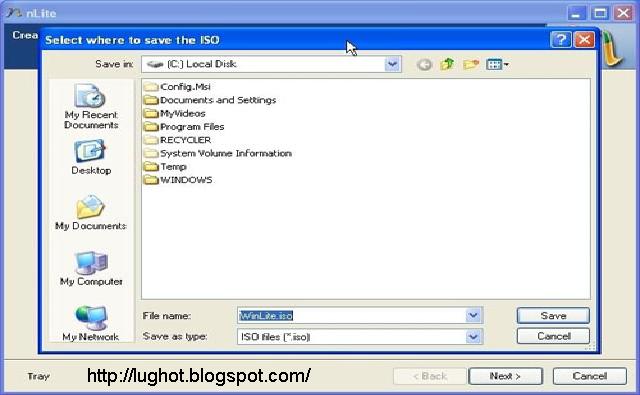
    Klik 'Next' untuk membuat  ISO compatible for cd burning
Baca juga artikel lughot yang berjudul Cara Membuat CD/DVD Bootable (Windows). Semoga tutorial ini bermanfaat.
Download nLite:
http://www.nliteos.com/download.html
READ MORE - Cara Membuat Windows Installer Dengan NLite

Memperbaiki Safe Mode Yang Diserang Malware

Safe Mode merupakan teknik pertama yang sering ditempuh pengguna komputer untuk membasmi malware karena pada mode tersebut malware sulit untuk aktif sehingga proses atau service yang memicu dapat dikenali, dihentikan, bahkan dihapus berkas eksekutornya.

Namun pembuat malware tidak kalah cerdik. Safe Mode seringkali dilumpuhkan pada serangan malware.

Jika hal tersebut yang terjadi, kami rekomendasikan untuk mencoba aplikasi berukuran kecil karya Sergiwa bernama SafeModeFixer yang dapat diunduh di situs resminya. 

Saat dijalankan, klik saja tombol FIX untuk menyembuhkan Safe Mode. Komputer akan restart dan Safe Mode berfungsi kembali.
Semoga artikel ini bermanfaat. 

Homepage:
www.sergiwa.com
READ MORE - Memperbaiki Safe Mode Yang Diserang Malware
Related Posts Plugin for WordPress, Blogger...